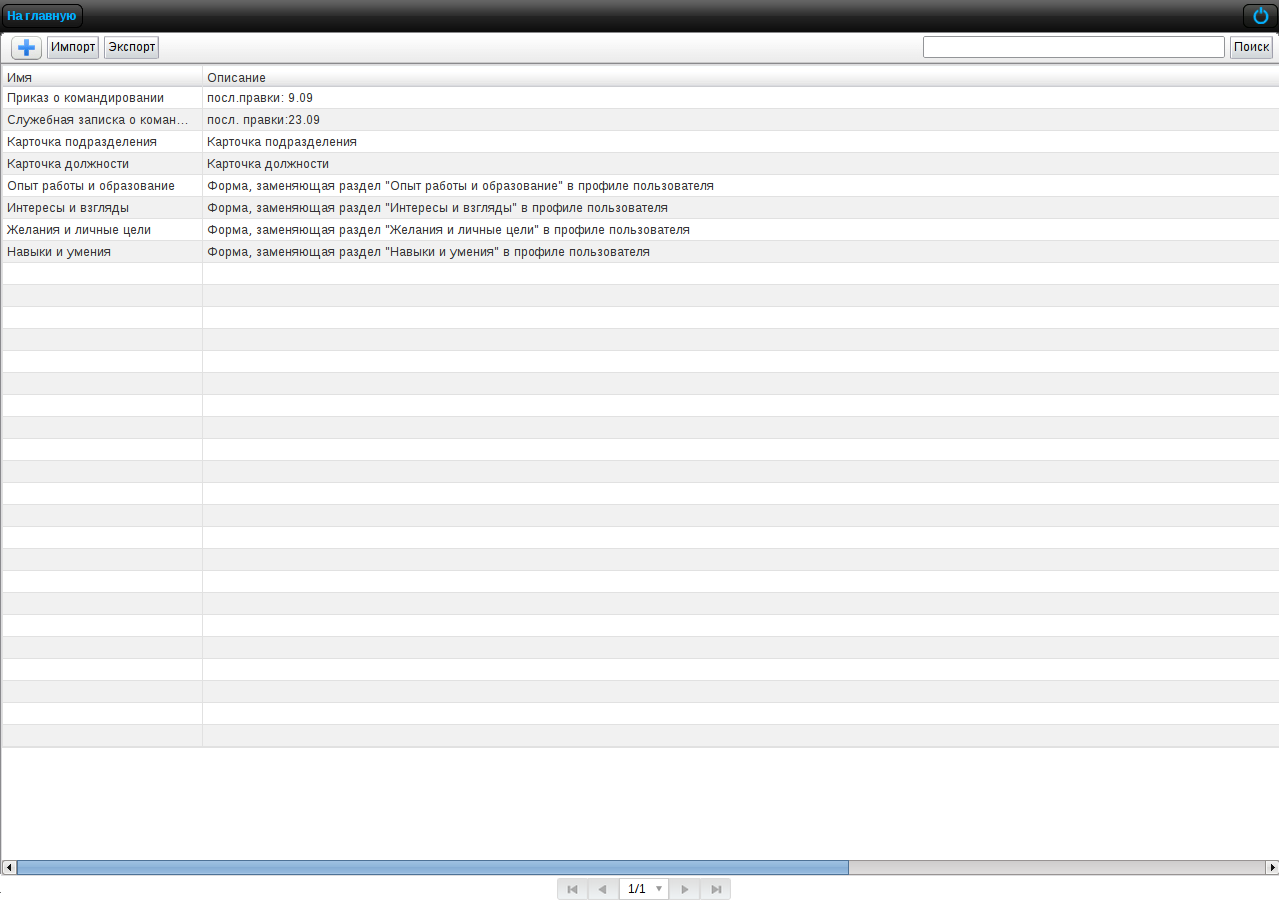
Шаблоны служебных записок создаются в подразделе “Формы” раздела “Процессы”.
Note
Если у вас есть готовая форма на компьютере, то можно ее загрузить в Систему с помощью кнопки “Импорт”, также можно экспортировать форму на локальный компьютер с помощью кнопки “Экспорт”.
В виде примера шаблона служебной записки будем использовать “Служебную записку о командировании”. Для того, чтобы создать форму, необходимо нажать кнопку “+”(Добавить) и создать следующую форму:
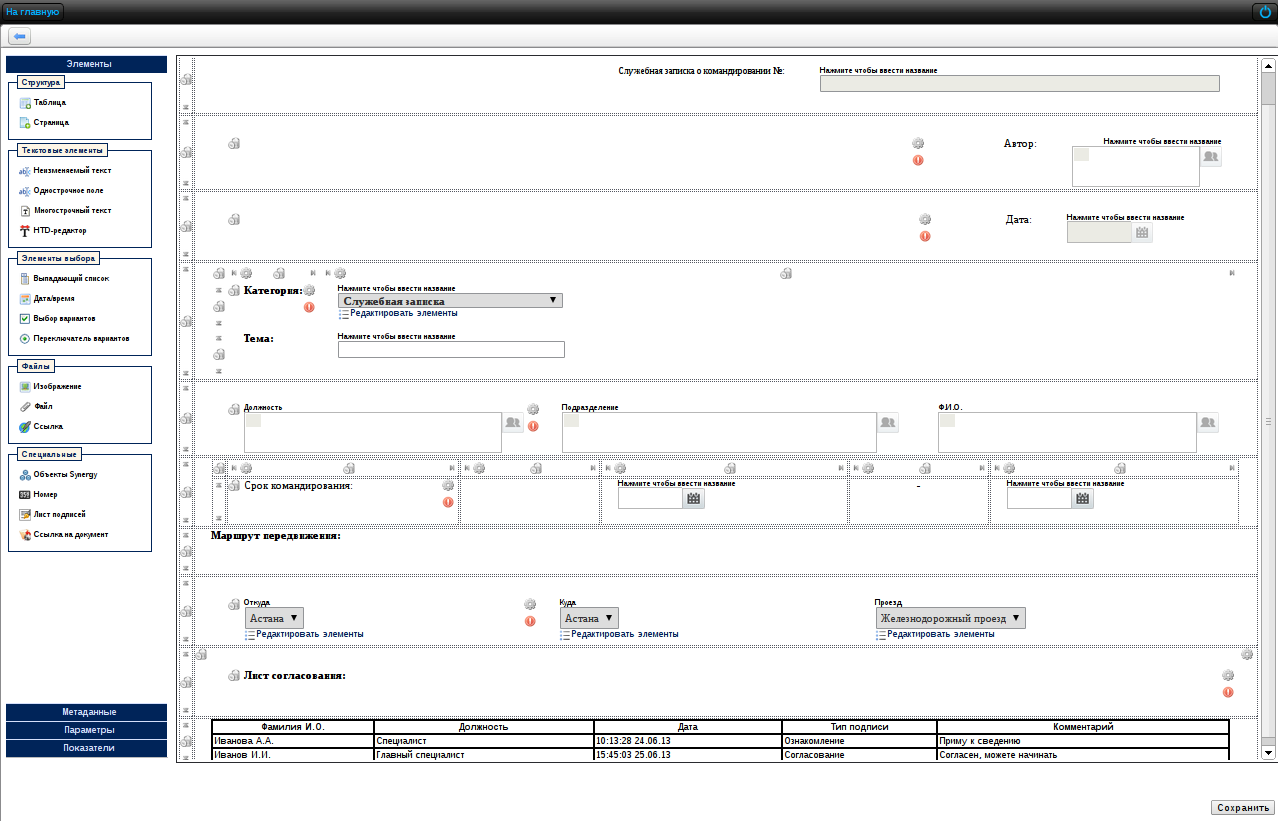
The following components are used in creating form for office memos:
Номер - с указанием номера шаблона документа;
Объекты Synergy (тип данных-“Пользователи”) - с включенной настройкой “Заполнять создающим пользователем”;
Дата/время - с включенной настройкой “Заблокировать от изменений пользователем” и “Заполнять текущей датой/временем”;
Выпадающий список - с подключенным справочником;
Динамическая таблица (идентификатор-dannye_o_sotrudnike) - содержащая три типа данных компоненты “Объекты Synergy”: Пользователи (идентификатор-userID), Должность (идентификатор-positionID), Подразделения (идентификатор-podrazdelenieID), c включенной настройкой “Добавлять строки в режиме заполнения”, “Количество отображаемых строк при создании”-1, “Форматная строка”- [${userID} ${positionID} ${podrazdelenieID}];
Дата/время (начало командировки) - с идентификатором “start_date”;
Дата/время (конец командировки) - с идентификатором “finish_date”;
Динамическая таблица с данными о проезде (идентификатор-marshrut): Выпадающий список (место отправки) - с идентификатором “from”; Выпадающий список (место прибытия) - с идентификатором “to”; Выпадающий список (тип проезда) - с идентификатором-“type”.
Signature list.
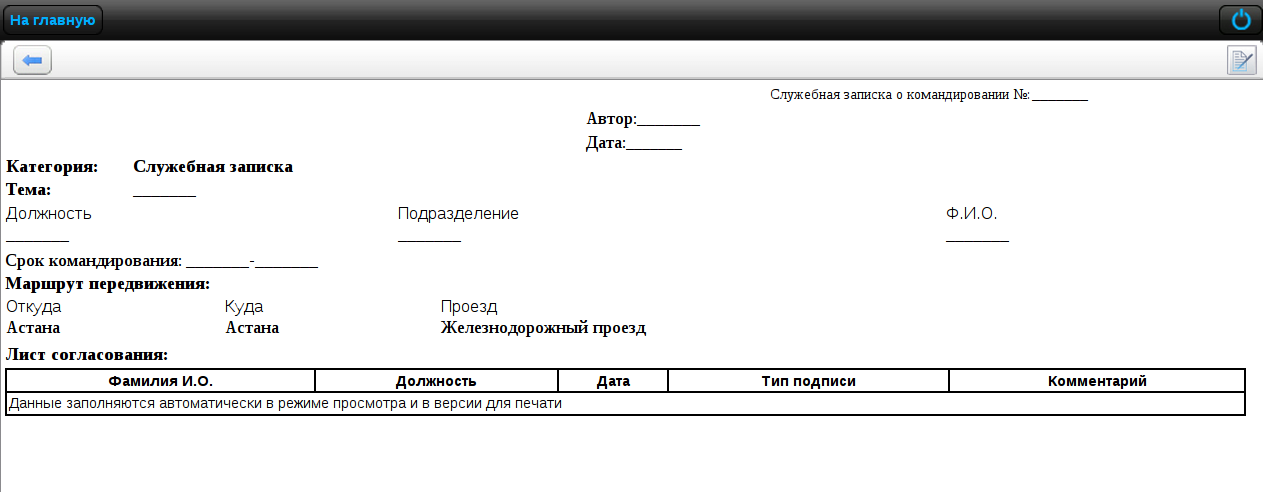
После того, как вы заполнили все необходимые компоненты, нужно перейти в раздел “Метаданные” и указать название формы на трех языках и сохранить. Для того, чтобы просмотреть форму, необходимо два раза щелкнуть левой кнопкой мыши по созданной форме и воспользоваться кнопкой в правом верхнем углу “Режим просмотра”.
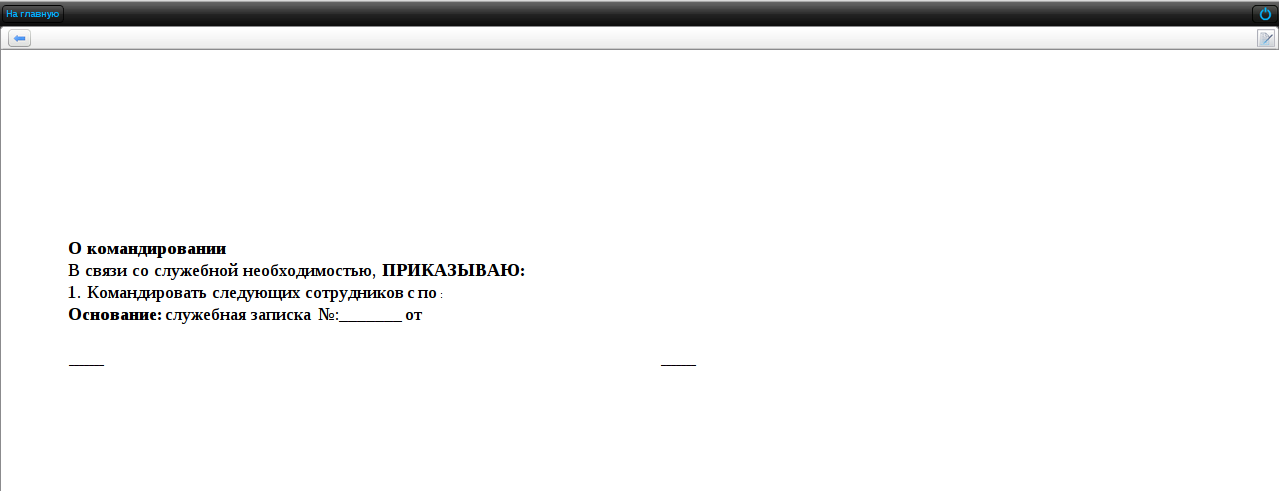
В виде примера шаблона приказа будем использовать “Приказ о командировании”. Для того, чтобы создать форму, необходимо нажать кнопку “+” (Добавить) и создать следующую форму:
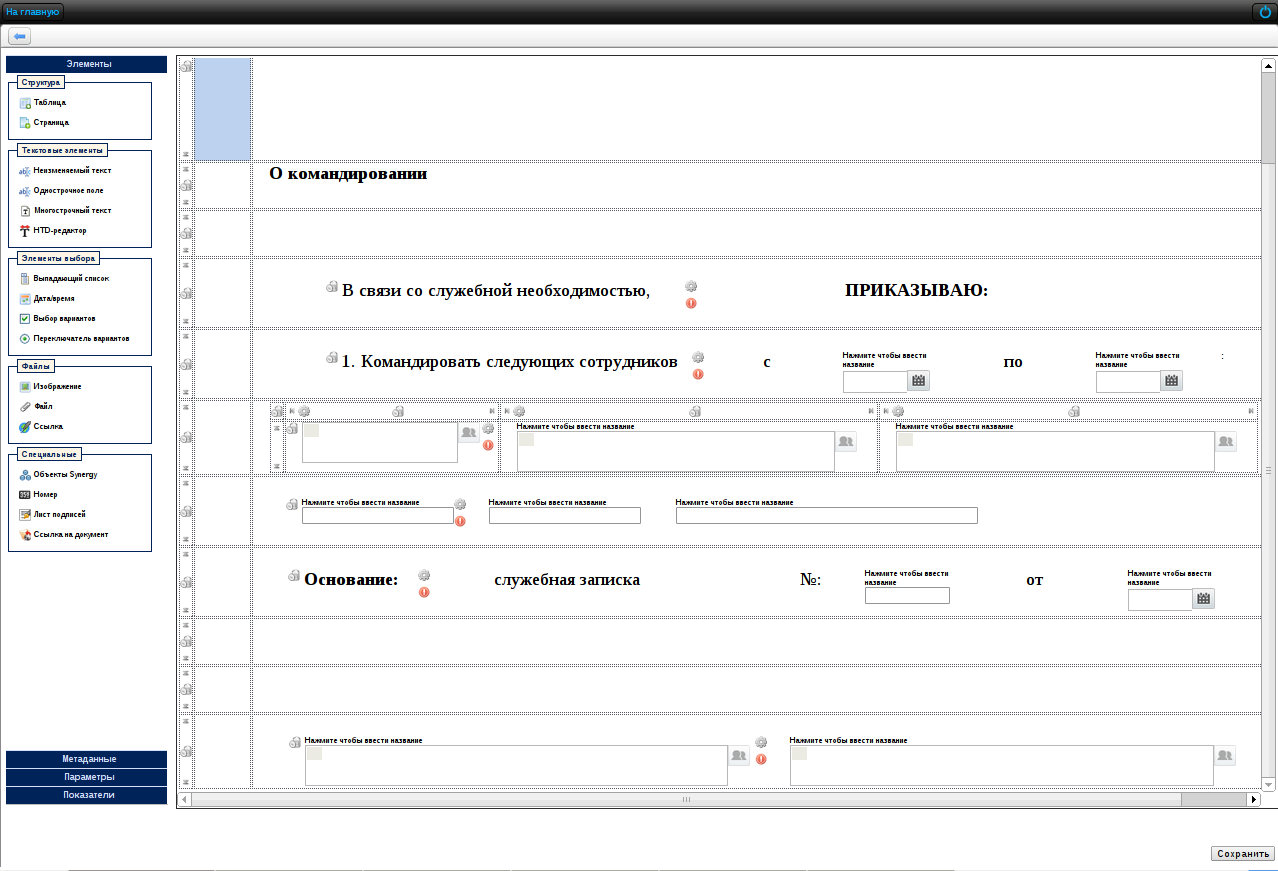
To create the form, the following components were used:
Неизменяемый текст - для ввода неизменяемого текста.
Дата/время (начало командировки) - с идентификатором “start_date”;
Дата/время (конец командировки) - с идентификатором “finish_date”;
Динамическая таблица с данными о сотруднике (идентификатор- dannye_o_sotrudnike) - содержащая три типа данных компоненты “Объекты Synergy”: Пользователи (идентификатор-userID), Должность (идентификатор-positionID), Подразделения (идентификатор-podrazdelenieID), c включенной настройкой “Добавлять строки в режиме заполнения”, “Количество отображаемых строк при создании”-1, “Форматная строка”-[${userID} ${positionID} ${podrazdelenieID}];
Динамическая таблица с данными о проезде (идентификатор-marshrut): Однострочное поле (место отправки) - с идентификатором “from”; Однострочное поле (место прибытия) - с идентификатором “to”; Однострочное поле(тип проезда) - с идентификатором-“type”.
После того, как вы заполнили все необходимые компоненты, нужно перейти в раздел “Метаданные” и указать название формы на трех языках и сохранить. Для того, чтобы просмотреть форму, необходимо два раза щелкнуть левой кнопкой мыши по созданной форме и воспользоваться кнопкой в правом верхнем углу “Режим просмотра”.