Реестры электронного сообщения создаются в подразделе “Реестры” раздела “Процессы”. Для того, чтобы создать реестр, необходимо перейти в подраздел “Реестры” и нажать кнопку “Добавить”. Нам необходимо создать два реестра, которые будут использоваться как реестр ответа друг для друга:
Registry of outgoing mail
Registry of incoming mail
Реестр исходящей почты будет использоваться при создании письма через кросс- модульную кнопку “Создать”.
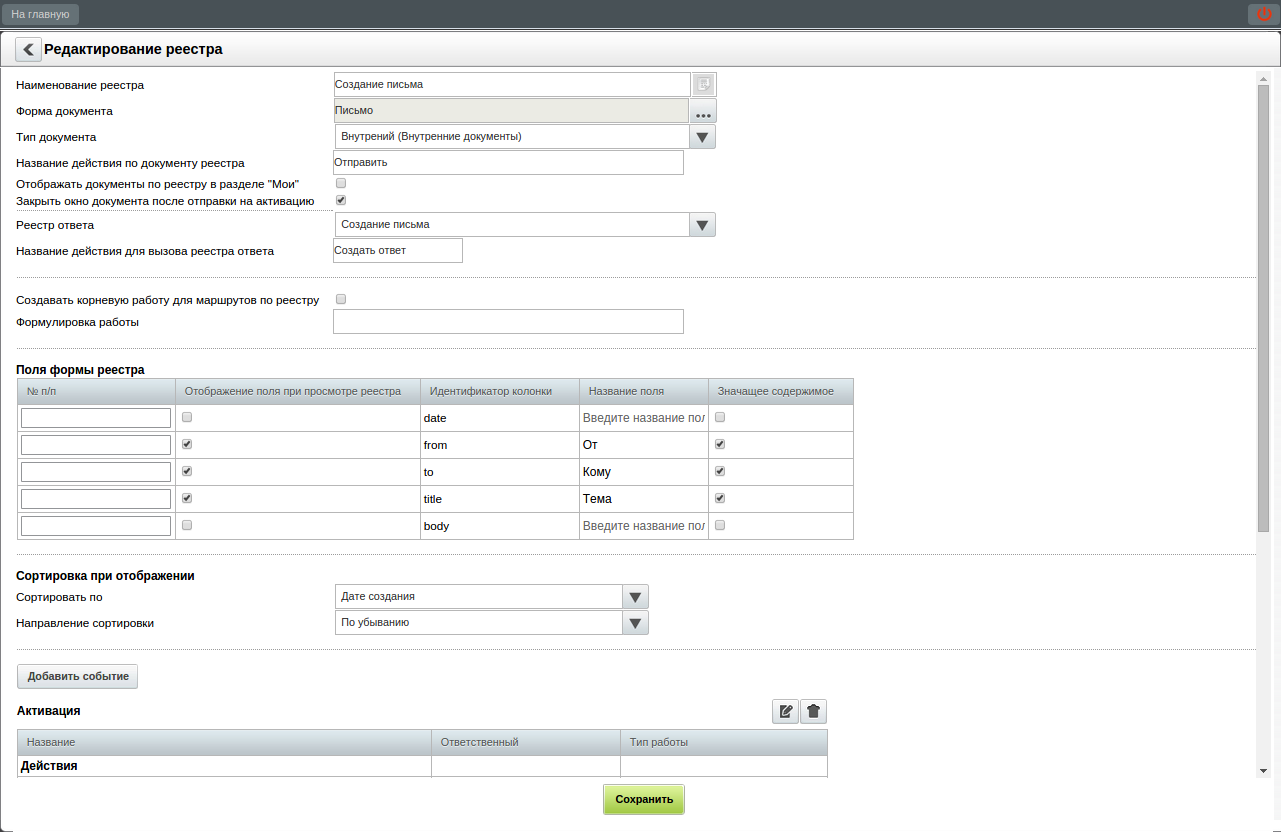
Set the registry as follows:
Наименование реестра-вводим название “Создание письма”;
Document form-click selection button to open window and select outgoing letter form in it;
Document type-*if registration of registry record is required, select corresponding journal;
Name of action for document in registry-Send;
Отображать документы по реестру в разделе “Мои”-*при активации настройки, записи реестра будут отображаться в узле “Мои” раздела “Документы”(модуль “Хранилище”).
Close document window after sending for activation-*if the setting is active document window after sending to activation is closed.
Реестр ответа-указываем реестр “Создание письма”.
*-an optional field to fill.
After selection of document form, registry form fields are automatically filled in:
Display field when viewing registry-if checked, the selected field is shown during viewing registry.
Column identifier-fields are automatically filled in with names of component identifiers;
Название поля-при активации галочки “Отображение поля при просмотре реестра” обязательно нужно указать название поля;
Important content-if checked, the field will be shown in registry;
Note
Mandatory requirement to save registry: Enter at least one displayable column and enter name for it.
Далее, необходимо указать маршрут активации, для этого нужно нажать кнопку “Добавить событие” и выбрать из представленного списка пункт “Активация элемента”. В открывшемся окне представлено 3 типа этапов маршрута: предварительные, действия и последующие. Предварительные и последующие этапы доступны на редактирование при запуске маршрута. Этап “Действия” при запуске маршрута автоматически блокируется на редактирование. Для отображения этапа необходимо поставить галочку в пункте “Отображать при сохранении”. Нам необходимо в этапе “Действия” добавить адрес получателя письма. Для этого нажимаем кнопку “+” и в появившемся поле выбираем действие-“Отправка документа по форме”, название-“to”. Для сохранения введенных данных, нажимаем кнопку “Сохранить”.
Следующим шагом будем настраивать права на реестр. Права доступа на реестр передаются на группы пользователей. Для добавления группы нажмите кнопку “Добавить” и выберите группу, в которую входят все сотрудники. Для реестра исходящего письма необходимо активировать права на создание и редактирование записи. Описание настройки кросс-модульной кнопки для пункта “Письмо” смотрите ниже.
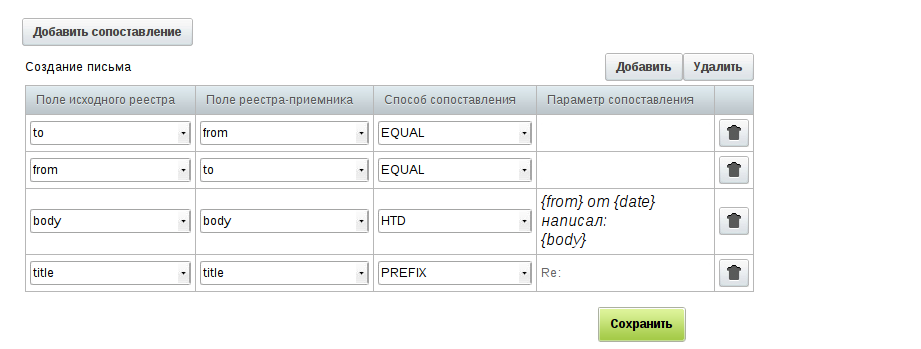
Далее, добавляем сопоставление с реестром ответа. Для этого нажимаем кнопку “Добавить сопоставление” и в представленном списке выбираем реестр “Создание письма”. Для добавления полей сопоставления, нажимаем кнопку “Добавить”. Пример сопоставления приведен ниже:
In the source registry field select name of fields from outgoing letter form;
In destination registry field select comparable field from reply registry form;
Choose matching method:
EQUAL-if the method of matching is selected, destination registry field will be filled with an equivalent value of source registry field;
POSTFIX-if the method of matching is selected, destination registry field will be filled with value from source registry field with a postfix;
PREFIX-if the method of matching is selected, destination registry field will be filled with value from source registry field with a prefix;
HTD-if the method of matching is selected, destination registry field will be filled with value set in a separate editing dialog of HTD (for example, "On {date}{from} wrote {body}" will look as: On 08.08.2013 Bobrov wrote "Text").
Set the registry as follows:
Наименование реестра-вводим название “Получение письма”;
Document form-click selection button to open a window with selection of incoming letter form;
Document type-*if registration of registry record is required, select corresponding journal;
Action name on registry document-Reply;
Отображать документы по реестру в разделе “Мои”-*при активации настройки, записи реестра будут отображаться в узле “Мои” раздела “Документы” модуля “Хранилище”.
Close document window after sending for activation-*if the setting is active document window after sending to activation is closed.
Реестр ответа-указываем реестр “Создание письма”.
*-an optional field to fill.
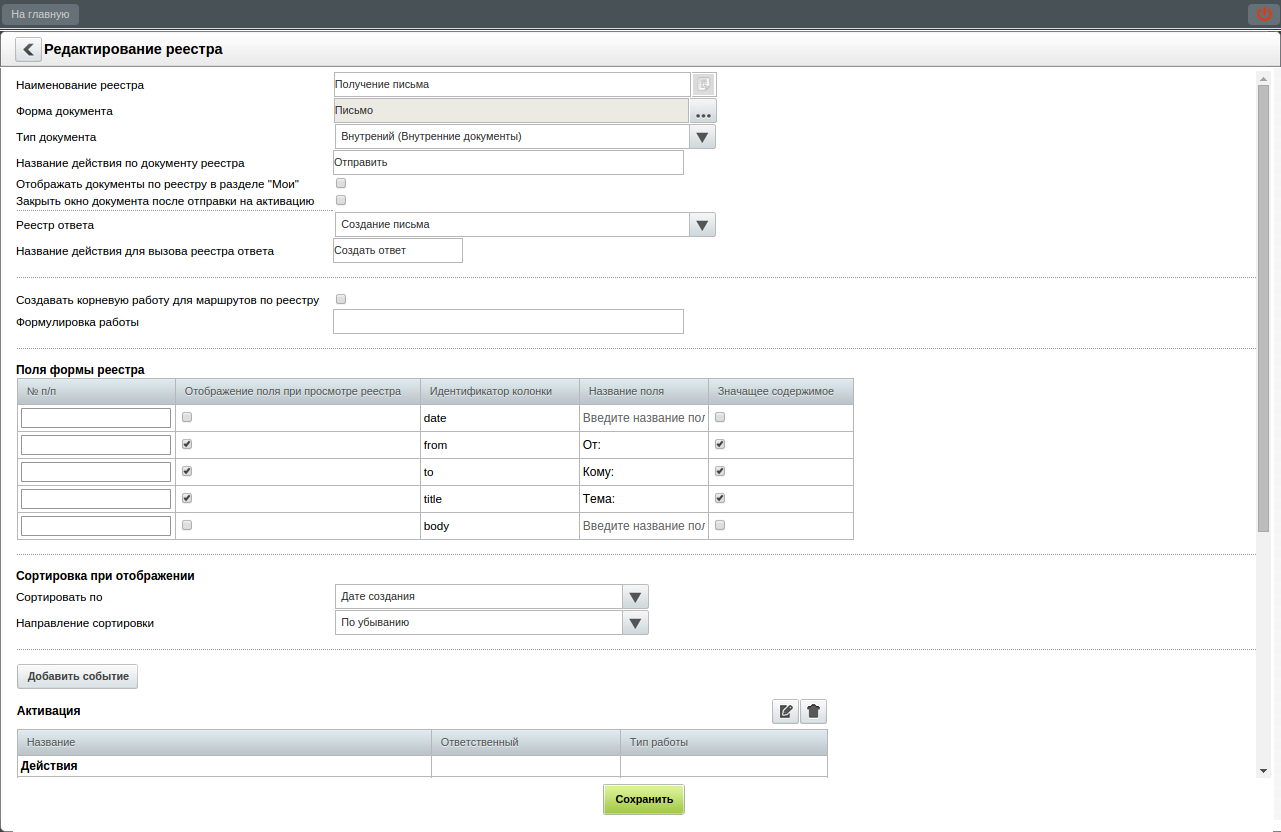
Далее, отмечаем поля отображаемые при просмотре реестра(аналогично реестрам исходящей почты) и указываем маршрут активации. В этапе “Действия” нажимаем кнопку “+” и в появившемся поле выбираем действие-“Отправка документа по форме”, название-“to”. Для сохранения введенных данных, нажимаем кнопку “Сохранить”.
Change registry rights. Creating and editing rights are delegated to the group of employees who will participate in letter communication.
Далее, добавляем сопоставление с реестром ответа. Для этого нажимаем кнопку “Добавить сопоставление” и в представленном списке выбираем реестр “Создание письма”. Для добавления полей сопоставления, нажимаем кнопку “Добавить”. Пример сопоставления приведен ниже.