Содержание
Данный раздел предназначен для настройки источников сбора новостей и статей, параметров для фильтрации найденных новостей, а также формата отчетов по выбранным новостям.
Раздел «Источники» включает в себя следующие панели:
«Источники»;
«Типы источников»;
«Группы стран»;
«Группы источников»;
«Поиск по блог-платформам»;
«Профили выборки»;
«Настройки».
Панель служит для добавления источников новостей и содержит следующие элементы (см. Рисунок 2.1. Рабочая область панели «Источники»):
поиск;
кнопка «Добавить источник»;
пагинатор;
таблица источников.
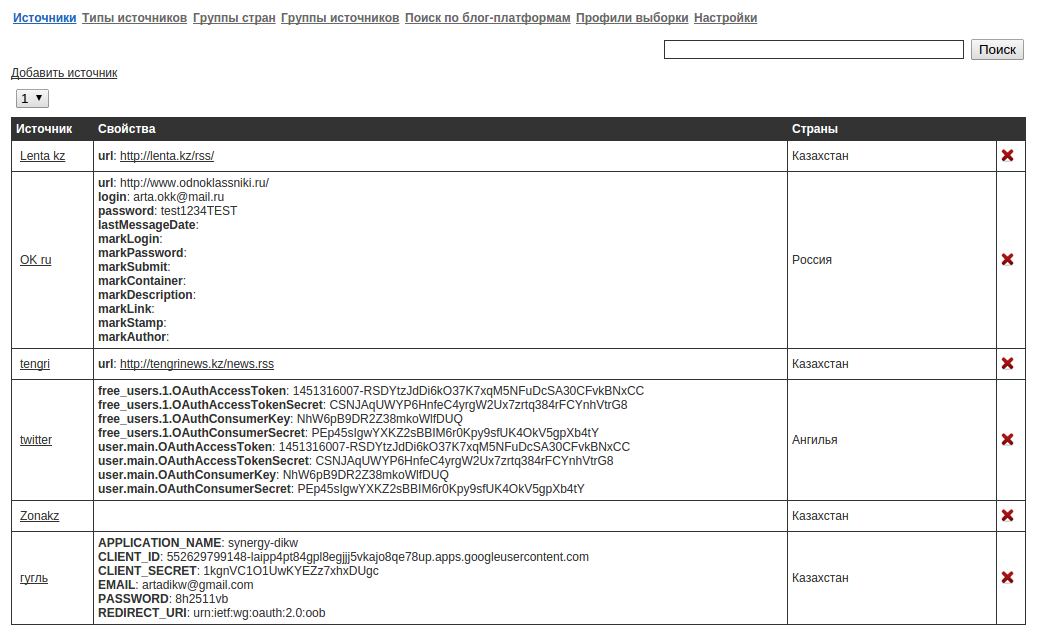
Поиск. Пользователь вводит требуемый источник и нажимает на кнопку «Поиск», либо на клавишу «Enter».
Примечание:
Если ни один источник не удовлетворяет условиям поиска, система не отображает таблицу источников из панели, пагинатор содержит пустое значение и становится неактивным.
Пустое значение поля поиска выдает таблицу со всеми источниками.
Поиск не чувствителен к регистру букв.
Кнопка «Добавить источник». Кнопка предназначена для создания источника для сбора новостей. (см. Создание источника).
Пагинатор. Представляет собой выпадающее меню с номерами страниц. Переключение между страницами осуществляется выбором конкретной страницы из выпадающего меню.
Примечание: количество записей, помещающихся на одну страницу, равно 30 (тридцати).
Таблица источников. Содержит следующие столбцы:
«Источник»;
«Свойства»;
«Страны»;
иконка
X.
Информация, содержащаяся в столбцах, соответствует значениям,
введенным при создании
источника. При нажатии на название источника, система
открывает окно создания источника с введенными ранее
параметрами. Ссылки, отображаемые в столбце «Свойства», имеют
возможность перехода по ним. Пользователь может удалить
источник, нажав на иконку X, при этом
данную строку источника система более не отображает.
Панель предназначена для настройки иконки, отображающейся в новости для наглядного представления ее источника. Содержит таблицу со следующими столбцами (см. Рисунок 2.2. Рабочая область панели «Типы источников»):
«Название»;
«Иконка».
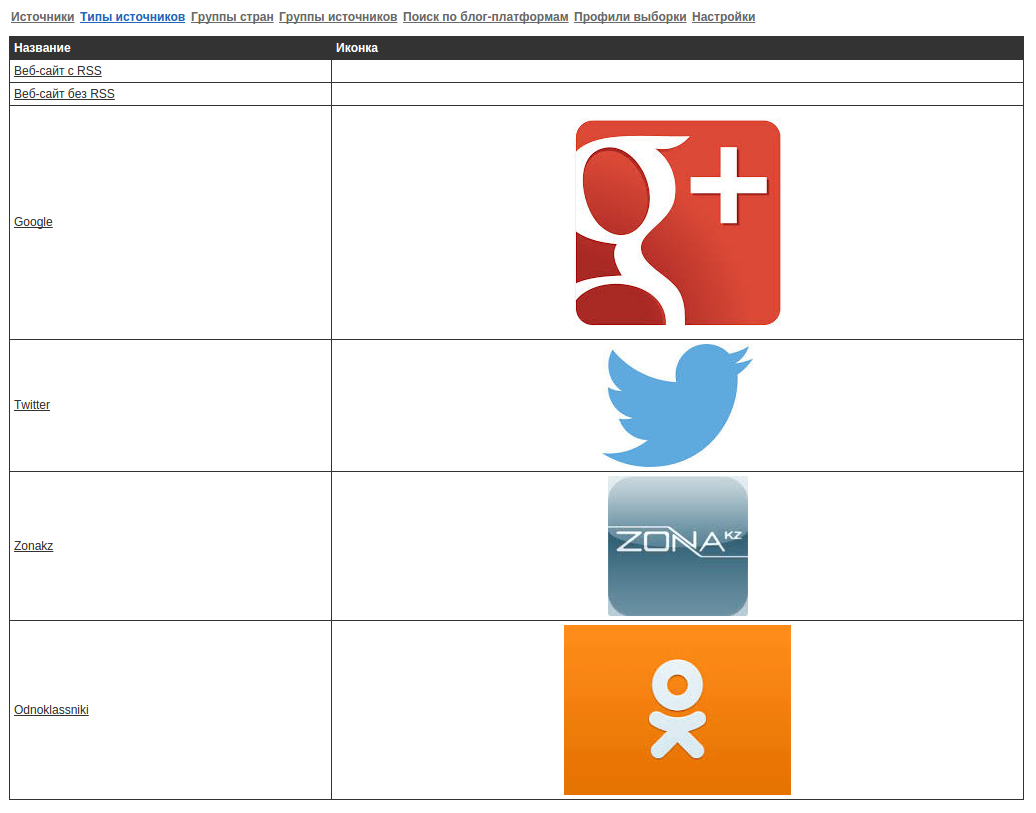
Название. Столбец имеет тот же список
источников, что и выпадающий список
Тип источника
окна создания
источника.
Иконка. Содержит иконки источников,
указанных в столбце Название.
Панель позволяет пользователю создавать группы стран, по которым можно установить фильтрацию новостей. Панель содержит следующие элементы (см. Рисунок 2.3. Рабочая область панели «Группы стран»):
кнопка «Добавить группу»;
таблица групп стран.

Кнопка «Добавить группу». Кнопка предназначена для создания группы стран. (см. Создание группы стран).
Таблица групп стран. Содержит следующие столбцы:
«Группа»;
«Страны»;
иконка
X.
Информация, содержащаяся в столбцах, соответствует значениям,
введенным при
создании группы
стран. При нажатии на название группы стран, система
открывает окно создания группы стран с введенными ранее
параметрами. Пользователь может удалить группу, нажав на
иконку X, при этом данную строку группы
стран система более не отображает.
Панель позволяет пользователю создавать группы источников
новостей. Внешний вид (см. Рисунок 2.4. Рабочая область панели
«Группы источников») аналогичен виду панели «Группы стран», но
с одним отличием - название столбца таблицы изменено со
Страны на Источники.

Панель содержит следующие элементы (см. Рисунок 2.5. Рабочая область панели «Поиск по блог-платформам»):
поле «Идентификатор группы в Synergy»;
кнопка «Сохранить».

Пользователь вводит идентификатор группы и нажимает на кнопку «Сохранить». Возможен альтернативный поток событий 4.
Панель предназначена для создания профилей выборки, по которым будет возможна фильтрация новостей. Она содержит следующие элементы (см. Рисунок 2.6. Рабочая область панели «Профили выборки»):
поиск;
кнопка «Добавить профиль»;
пагинатор;
таблица профилей выборки.

Поиск. Пользователь вводит требуемый профиль выборки и нажимает на кнопку «Поиск», либо на клавишу «Enter».
Примечание:
Если ни один профиль не удовлетворяет условиям поиска, система не отображает таблицу профилей из панели, пагинатор содержит пустое значение и становится неактивным.
Пустое значение поля поиска выдает таблицу со всеми профилями.
Поиск не чувствителен к регистру букв.
Кнопка «Добавить профиль». Кнопка предназначена для создания профиля выборки. (см. Создание профиля выборки).
Таблица профилей выборки. Содержит следующие столбцы:
«Название»;
«Запрос»;
«Страна»;
«Источник»;
«Язык»;
группа «Эмоциональная окраска»;
иконка
X.
Информация, содержащаяся в столбцах, соответствует значениям,
введенным при
создании профиля
выборки. При нажатии на название профиля выборки,
система открывает окно создания профиля выборки с введенными
ранее параметрами. Пользователь может удалить профиль, нажав
на иконку X, при этом данную строку профиля
выборки система более не отображает.
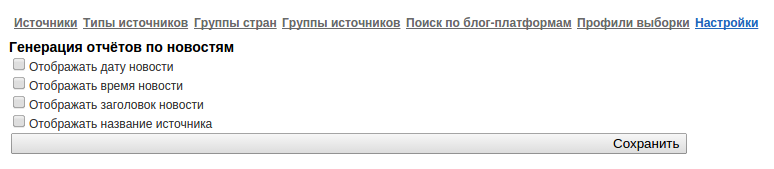
Панель служит для настройки формата отчетов по выбранным новостям и содержит следующие флажки (см. Рисунок 2.7. Рабочая область панели «Настройки»):
«Отображать дату новости»;
«Отображать время новости»;
«Отображать заголовок новости»;
«Отображать название источника»;
кнопка «Сохранить».
По умолчанию, все флажки выключены. Настройки используются при генерации отчетов по новостям - для общих поисковых выборок и для выборок по найденным в блог-платформах новостям (см. модуль Интеллектуальный сбор и запись новостного контента из СМИ).
При нажатии на кнопку «Добавить источник» система открывает окно создания источника (см. Рисунок 2.8. Окно создания источника). Окно содержит следующие элементы:
«Название» (обяз.);
«Интервал проверки новостей (в минутах)» (обяз.);
«Страны»;
«Тип источника»;
«URL»;
группа «Свойства»;
кнопка «Сохранить»;
кнопка «Отменить».
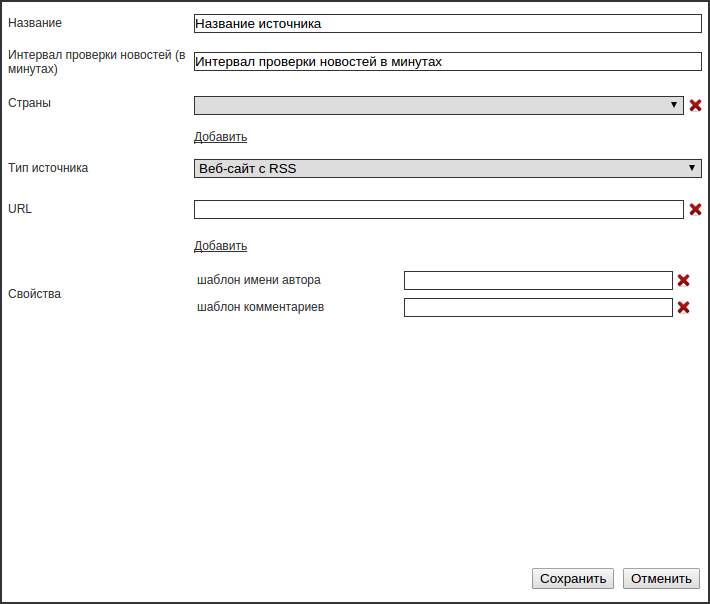
Название. Поле содержит комментарий «Название источника». Возможен альтернативный поток событий 1.
Интервал проверки новостей (в минутах). Поле содержит комментарий «Интервал проверки новостей в минутах». Возможен альтернативный поток событий 2.
Страны. Один источник может быть ассоциирован с одной или несколькими странами, что позволяет отмечать новости на карте визуализации согласно источникам.
Поле содержит выпадающий список всех стран с иконкой
X и кнопку «Добавить». Пользователь может
добавить страну, нажав на кнопку «Добавить», при этом система
создает еще один выпадающий список. Пользователь может удалить
страну, нажав на иконку X, при этом данный
список система более не отображает.
Тип источника. Содержит выпадающий список со следующими пунктами:
«Веб-сайт с RSS»;
«Веб-сайт без RSS»;
прочие веб-сайты.
URL. Содержит поле с иконкой
X и кнопку «Добавить». Пользователь может
добавить URL, нажав на кнопку «Добавить», при этом система
создает еще одно поле. Пользователь может удалить URL, нажав
на иконку X, при этом данное поле система
более не отображает.
Группа «Свойства». Данная группа полей предназначена для настройки источников в зависимости от их типа - веб-сайт без RSS, веб-сайт с RSS, либо социальные клиенты.
Кнопка «Сохранить». При нажатии на кнопку система закрывает окно, созданный источник добавляется в таблицу согласно алфавитному порядку.
Кнопка «Отменить». При нажатии на кнопку система закрывает окно без создания источника.
Настройка типа источника «Веб-сайт без RSS» осуществляется
заполнением поля URL, а также группой
полей Свойства -
Шаблон новости,
Шаблон имени автора,
Шаблон комментариев,
Шаблон ссылок.
Все шаблоны формируются с помощью расширения для браузера
Google Chrome (Chromium) Arta Extension 2.2.
Расширение состоит из двух основных элементов:
На странице в верхней части добавляется компонент, в котором настраиваются шаблоны для текущей страницы.
Рядом со строкой поиска отображается значок, с помощью которого можно просмотреть созданные шаблоны (хранилище шаблонов).
Компонент, располагаемый на странице, включает в себя:
Панель с кнопками:
«Комментарии» — для создания нового шаблона для комментариев;
«ФинишКомментарий» — для сохранения шаблона для комментариев в хранилище;
«Новости» — для создания нового шаблона для новости;
«ФинишНовости» — для сохранения шаблона для новости в хранилище.
«Все ссылки на странице» — отображает все ссылки, которые есть на данной странице сайта.
«Выбранные ссылки на странице (клавиша
z)» — отображает ссылки, которые выбрал пользователь.Для выбора ссылки можно использовать стрелочки вправо (для добавления) и влево (для удаления), предварительно выделив перемещаемую ссылку.
Для выбора ссылки вручную необходимо, чтобы фокус был непосредственно на странице сайта, навести курсор на ссылку и нажать соответствующую клавишу.
«Regex шаблон выбранных ссылок» — отображает шаблон выбранных ссылок.
Примечание: чем больше выделенных ссылок, тем точнее генерируется их шаблон.
| Для нажатой кнопки «Комментарии» | Для нажатой кнопки «Новости» |
|---|---|
|
«Выбранные блоки комментариев (клавиша
|
«Выбранный блок заголовков (клавиша
|
«Выбранный блок новостей (клавиша
v)» — отображает блоки
заголовков, которые выбрал пользователь. Для выбора
блока новости необходимо, чтобы фокус был
непосредственно на странице сайта, навести курсор на
текст новости (статьи) и нажать соответствующую
клавишу.
| |
|
«Шаблон комментариев» — отображает шаблон выбранных блоков комментариев. Примечание: Чем больше выделенных комментариев, тем точнее генерируется шаблон выбранных блоков комментариев. |
«Шаблон заголовка» — отображает шаблон выбранных блоков заголовков. Примечание: Чем больше выделенных заголовков (если таковых несколько) тем точнее генерируется шаблон выбранных блоков заголовков. |
|
«Шаблон новости» — отображает шаблон выбранных блоков новостей (если таковых несколько). Примечание: Чем больше выделенных комментариев, тем точнее генерируется шаблон выбранных блоков новостей. |
Шаблон для комментариев
Поле не обязательно для заполнения, но необходимо для получения комментариев по новостям (статьям) добавляемых источников.
Формирование шаблона для комментариев
Перейти на сайт — источник новостей (например dialog.kz).
Перед началом создания шаблона очистить хранилище шаблонов (во избежание накладывания шаблонов разных сайтов). Для этого кликнуть на иконку расширения и нажать «Очистить хранилище».
На странице сайта войти в любую новость. По этой новости будет создаваться шаблон для всего данного сайта. Перейти к блоку комментариев.
Навести курсор на текст комментария (на странице выделяются соответствующие блоки) и нажать клавишу x (независимо от раскладки клавиатуры нажимать на английскую клавишу).
Выбранный комментарий выделится красным цветом, в компонент добавится этот комментарий и сформируется по нему шаблон.
Последнее действие необходимо проделать несколько раз (для более точных результатов).
При удалении блока комментария из выделенного, он все равно останется красным.
Если в шаблоне ссылки содержится знак
?, то его надо экранировать^?cpage=.*$» → «^\\?cpage=.*$
Нажимается кнопка «ФинишКомментарий», нажимается иконка расширения.
Шаблон для комментариев получается с полученного шаблона :
    {

    "host":"dialog.kz", - хост новостного сайта

    "input":["?cpage=2#comment","?cpage=1#comment"], - *массив выделенные страницы комментариев*

    "pattern":"^\\?cpage=.*$", - regex *шаблон* url *страницы комментариев* (*для постраничного обхода всех страниц*)

    "comment":{

    "input":["html body div#wrapper div#main div#content div.twocol div.content

    div#__comment div.comment.nextLevel div.body p","html body div#wrapper

    div#main

    div#content div.twocol div.content div#__comment

    div.comment.unloged div.body p"], - *массив выделенных блоков комментариев*

    "header":"", - *шаблон блока заголовка*

    "pattern":"html body div#wrapper div#main div#content div.twocol div.content

    div#__comment div.body p" - *шаблон блока комментария*

    }

    }
Шаблон для получения новостных ссылок
Шаблон для заголовка и содержимого статей (новостей)
Поля обязательны для заполнения, они необходимы для формирования ссылки на каждую новость (статью).
Формирование шаблонов для новостей
Перейти на сайт — источник новостей (например dialog.kz).
Перед началом создания шаблона очистить хранилище шаблонов (во избежание накладывания шаблонов разных сайтов). Для этого кликнуть на иконку расширения и нажать «Очистить хранилище».
На странице сайта войти в любую новость. По этой новости будет создаваться шаблон для всего данного сайта.
Навести курсор на ссылки на новости (на странице выделяются соответствующие блоки) и нажать клавишу
z(независимо от раскладки клавиатуры нажимать на английскую клавишу).Выбранная ссылка выделится красным цветом, в соответствующий компонент добавится эта ссылка и сформируется по ней регулярное выражение.
Последнее действие необходимо проделать несколько раз (для более точных результатов).
Навести курсор на заголовок новости (на странице выделяются соответствующие блоки) и нажать клавишу
v(независимо от раскладки клавиатуры нажимать на английскую клавишу).Выбранный заголовок выделится красным цветом, в компонент добавится этот заголовок и сформируется по нему шаблон.
Навести курсор на текст новости (на странице выделяются соответствующие блоки) и нажать клавишу
x(независимо от раскладки клавиатуры нажимать на английскую клавишу).
Выбранный текст новости выделится красным цветом, в компонент добавится этот текст и сформируется по нему шаблон.
При удалении блоков заголовка и текста новости из выделенного, они все равно останутся красными.
Если в шаблоне ссылки содержится знак ?,
то его надо экранировать
^?cpage=.*$» → «^\\?cpage=.*$.
Нажимается кнопка «ФинишКомментарий», нажимается иконка расширения.
Шаблон для получения новостных ссылок получается с полученного шаблона:
    {

    "host":"dialog.kz",

    "input":["?lan=ru&id=81&pub=3358","?lan=ru&id=93&pub=3357","? lan=ru&id=81&pub=3358"],

    "pattern":"\\?lan={2}&id=\\d*&pub=\\d*",

    "comment":{

    "input":[],

    "header":"",

    "pattern":""

    }

    }
а именно
\?lan=.{2}&id=\d*&pub=\d*.
Заполняется поле «Шаблон для получения новостных ссылок»
выбранным шаблоном
\?lan=.{2}&id=\d*&pub=\d*
Шаблон для заголовка и содержимого статей (новостей) получается с полученного шаблона:
    {

    "host":"dialog.kz",

    "input":[],

    "pattern":"",

    "comment":{

    "input":["html body table tbody tr td table tbody tr td table tbody tr td table tbody tr td table tbody tr td.paragraph-body div"],

    "header":"html body table tbody tr td table tbody tr td table tbody tr td table tbody tr td h1",

    "pattern":"html body table tbody tr td table tbody tr td table tbody tr td table tbody tr td table tbody tr td.paragraph-body div"

    }

    }
Проверить полученные шаблоны на валидность можно следующим ресурсом: http://jsonlint.com/.
Настройка типа источника «Веб-сайт с RSS» осуществляется
заполнением поля URL, а также группой
полей Свойства -
Шаблон имени автора и
Шаблон комментариев. Информацию для
заполнения полей Шаблон имени автора и
Шаблон комментариев пользователь может
получить так же, как это было описано в подглаве
Настройка веб-сайтов
без RSS.
Для добавления социального клиента в качестве источника пользователь выбирает соответствующий тип источника. Социальный клиент отображается в выпадающем меню типов источников сразу после установки. Далее пользователю требуется указать необходимые параметры, различные для каждого социального клиента.
Вконтакте
Требуемые параметры для работы библиотеки для социального клиента Вконтакте:
| Поле | Описание |
|---|---|
|
|
токен, с которым приложение может работать от имени пользователя |
Примечание: поле не должно содержать пробелов.
Получение параметров:
Авторизоваться под требуемым пользователем на
http://vk.com/.Для получения разрешения пользователя на выполнение действий с его личными данными перейти по следующему URL.
Приложение перенаправляет пользователя на страницу запроса доступа.
После подтверждения пользователем разрешения доступа к его личным данным, в строке запроса будет присутствовать параметр
access_token.
Mail.ru
Требуемые параметры для работы библиотеки для социального клиента Mail.ru:
| Поле | Описание | Значение по умолчанию |
|---|---|---|
|
|
Логин пользователя в | |
|
|
Пароль пользователя в | |
|
|
Системная настройка (рекомендуется использовать значение по умолчанию) |
|
|
|
Системная настройка (рекомендуется использовать значение по умолчанию) |
|
|
|
Системная настройка (рекомендуется использовать значение по умолчанию) |
|
|
|
Системная настройка (рекомендуется использовать значение по умолчанию) |
|
|
|
Системная настройка (рекомендуется использовать значение по умолчанию) |
|
Примечания:
незаполненные поля необходимо заполнить вручную;
поля не должны содержать пробелов.
Одноклассники
Требуемые параметры для работы библиотеки для социального клиента Одноклассники:
| Поле | Описание | Значение по умолчанию |
|---|---|---|
|
|
Системная настройка (рекомендуется использовать значение по умолчанию) | |
|
|
Логин пользователя в
| |
|
|
Пароль пользователя в
| |
|
|
Системная настройка (рекомендуется использовать значение по умолчанию) |
|
|
|
Системная настройка (рекомендуется использовать значение по умолчанию) |
|
|
|
Системная настройка (рекомендуется использовать значение по умолчанию) |
|
|
|
Системная настройка (рекомендуется использовать значение по умолчанию) |
|
|
|
Системная настройка (рекомендуется использовать значение по умолчанию) |
|
|
|
Системная настройка (рекомендуется использовать значение по умолчанию) |
|
|
|
Системная настройка (рекомендуется использовать значение по умолчанию) |
|
|
|
Системная настройка (рекомендуется использовать значение по умолчанию) |
|
|
|
Системная настройка (рекомендуется использовать значение по умолчанию) |
|
|
|
Системная настройка (рекомендуется использовать значение по умолчанию) |
|
Примечания:
незаполненные поля необходимо заполнить вручную;
поля не должны содержать пробелов.
Требуемые параметры для работы библиотеки для социального клиента Facebook:
| Поле | Описание | Значение по умолчанию |
|---|---|---|
|
|
Идентификатор клиентского приложения | |
|
|
Секретный код клиентского приложения | |
|
|
Логин пользователя в | |
|
|
Пароль пользователя в | |
|
|
Системная настройка (рекомендуется использовать значение по умолчанию) |
|
|
|
Системная настройка (рекомендуется использовать значение по умолчанию) |
|
Примечания:
незаполненные поля необходимо заполнить вручную;
поля не должны содержать пробелов;
после авторизации в браузере под пользователем для активации работы приложения необходимо перейти по ссылке.
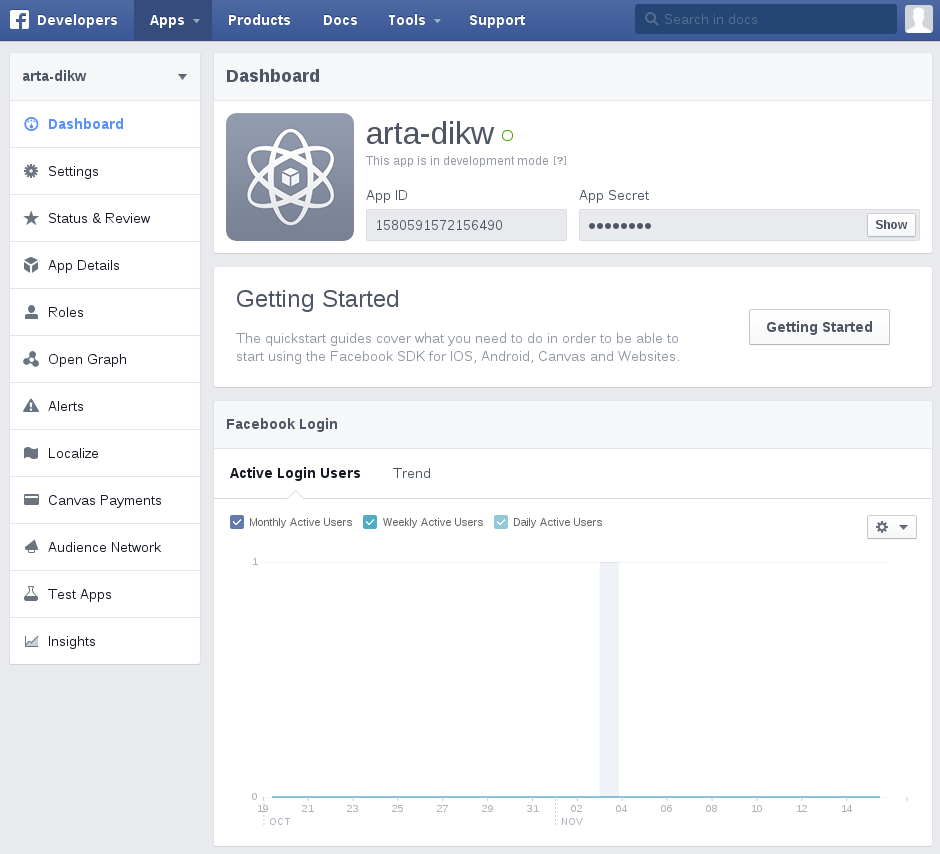
Получение параметров (см. Рисунок 2.9. Получение токена для Facebook):
Авторизоваться под требуемым пользователем на
http://developers.facebook.com/.Нажать на выпадающее меню панели
Appsи выбратьRegister as Developer.Ввести пароль от аккаунта авторизованного пользователя и нажать на кнопку
Подтвердить.Выбрать групповую кнопку
Даи нажать на кнопкуДалее.Из выпадающего списка выбрать страну телефонного оператора, ввести номер телефона и нажать на кнопку
Send as Text.Ввести полученный код подтверждения и нажать на кнопку
Зарегистрироваться.В открывшемся окне добавления нового приложения нажать на изображение с пометкой
Website.Примечание: если окно добавления приложения не открылось автоматически, нажать на выпадающее меню панели
Appsи выбратьAdd a New App.В открывшемся окне нажать на кнопку
Skip and create App ID.В окне создания
IDприложения ввести название, выбрать категорию из выпадающего списка и нажать на кнопкуCreate App ID.Примечание: для отображения
App Secretнажать на кнопкуShowи ввести пароль от аккаунта авторизованного пользователя в открывшемся окне и нажать на кнопкуПодтвердить.
Google+
Требуемые параметры для работы библиотеки для социального клиента Google+:
| Поле | Описание |
|---|---|
|
|
Имя приложения |
|
|
Идентификатор клиентского приложения |
|
|
Секретный код клиентского приложения |
|
|
|
|
|
Пароль от аккаунта |
|
|
Страница перенаправления |
Примечания:
Поля необходимо заполнить рекомендуемыми значениями.
Поля не должны содержать пробелов.
Для приложений действуют ограничения на количество запросов в секунду для пользователя (
5) и на количество запросов в месяц для приложения (10000, возможно изменение по обращению вGoogle). С целью обхода этого ограничения возможно использование разных приложений. Параметры приложений указаны ниже:
APPLICATION_NAME
|
CLIENT_ID
|
CLIENT_SECRET
|
REDIRECT_URI
|
|---|---|---|---|
|
|
|
|
|
|
|
|
|
|
|
|
|
|
|
|
|
|
|
|
|
|
|
|
|
|
|
|
|
|
|
|
|
|
|
Zonakz
Требуемые параметры для работы библиотеки для социального клиента Zonakz:
| Поле | Описание | Значение по умолчанию |
|---|---|---|
|
|
Интервал проверки новостей в минутах |
|
Требуемые параметры для работы библиотеки для социального клиента Twitter:
| Поле | Описание |
|---|---|
|
|
Идентификатор приложения |
|
|
Секретный код приложения |
|
|
Токен пользователя |
|
|
Секретный код токена пользователя |
|
|
Дополнительный идентификатор приложения, используемый при поиске |
|
|
Дополнительный секретный идентификатор приложения, используемый при поиске |
|
|
Дополнительный токен пользователя, используемый при поиске |
|
|
Дополнительный секретный код пользователя, используемый при поиске |
|
|
Интервал опроса ленты |
Примечания:
рекомендуемое значение для параметра
strategy.prime.timeline_wait_time-300;поля не должны содержать пробелов.
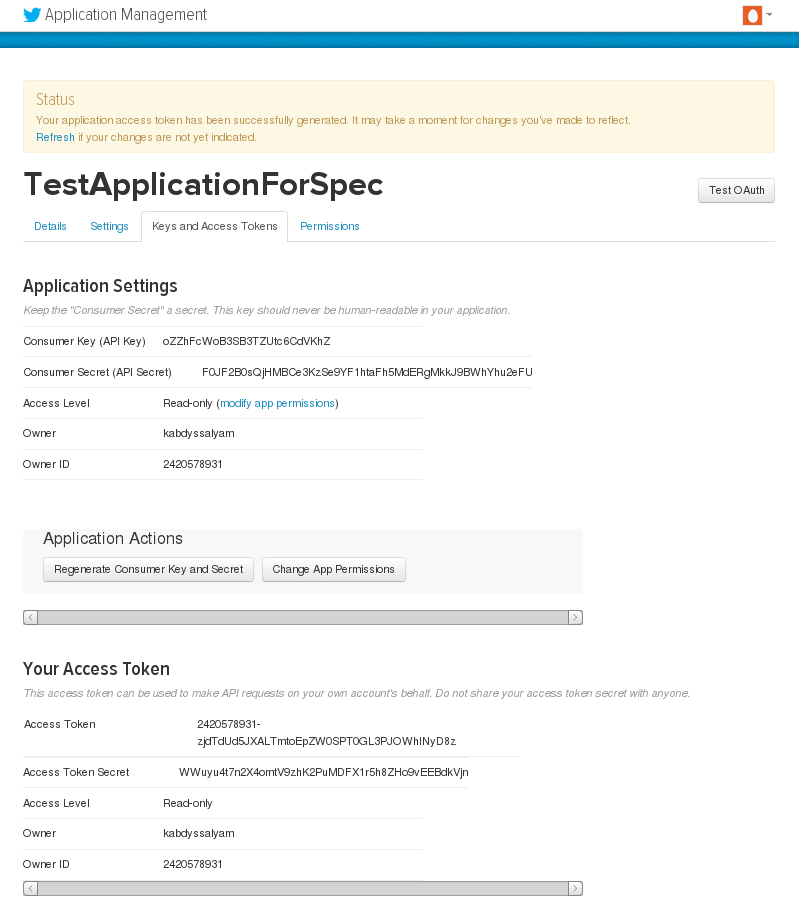
Получение основных (user.main.*)
параметров (см. Рисунок 2.10. Получение токена для Twitter):
Авторизоваться под требуемым пользователем на
http://dev.twitter.com.Перейти на страницу
Manage Your Apps.Нажать на кнопку
Create New Appи заполнить поля для создания нового приложения:Name:
TwFromKazDescription:
Testing Twitter and other staffWebSite:
https://www.TwFromKaz.kz
Нажать на кнопку
Create your twitter application.Нажать на кнопку
Create my access tokenв графеToken Actions.
Получение дополнительных параметров
(free_users.1.*) осуществляется
аналогичным образом. При этом необходимо авторизоваться под
логином и паролем другого пользователя.
Добавить иконку типа источника можно, выбрав один из пунктов: «Веб-сайт с RSS», «Веб-сайт без RSS», либо название установленного соц. клиента. При этом система открывает окно добавления иконки источника (см. Рисунок 2.11. Окно добавления иконки источника) со следующими элементами:
«Название»;
«Иконка»;
кнопка «Сохранить»;
кнопка «Отменить».
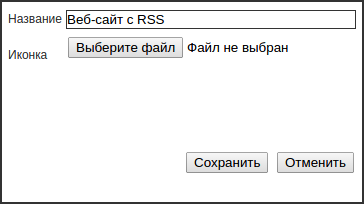
Название. Поле содержит комментарий «Веб-сайт с RSS», «Веб-сайт без RSS», либо название установленного соц. клиента (в зависимости от выбора пользователя).
Иконка. Используется для задания иконки
типа источника, которая будет использоваться в интерфейсе
основного клиента ARTA Intelligence.
Содержит кнопку выбора файла из компьютера. Требования к
загружаемому изображению:
поддерживаемые форматы -
GIF, JPEG, PNG;максимальный размер файла -
1 Мб.
Кнопка «Сохранить». При нажатии на кнопку система закрывает окно, присвоенная источнику иконка добавляется в таблицу. По нажатию на кнопку при незаполненном поле и не выбранной иконке система закрывает окно без изменений.
Кнопка «Отменить». При нажатии на кнопку система закрывает окно без добавления иконки источника.
При нажатии на название типа источника, система открывает окно добавления иконки источника с ранее присвоенной этому источнику иконкой.
При нажатии на кнопку «Добавить группу» система открывает окно создания группы стран (см. Рисунок 2.12. Окно создания группы стран). Окно содержит следующие элементы:
поле «Название на русском языке» (обяз.);
поле «Название на казахском языке» (обяз.);
поле «Название на английском языке» (обяз.);
кнопка «Добавить»;
кнопка «Сохранить»;
кнопка «Отменить».
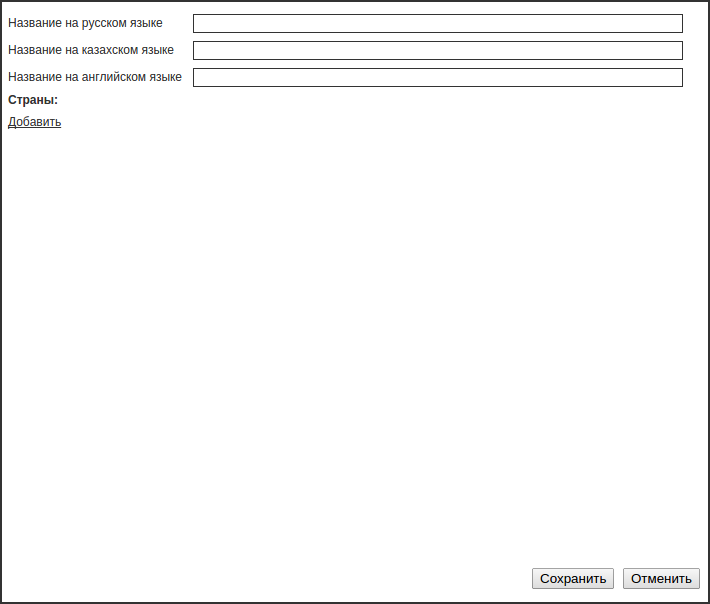
Поля «Название на русском/казахском/английском языке». Возможен альтернативный поток событий 3.
Кнопка «Добавить». При нажатии на кнопку
система создает выпадающий список стран с иконкой
X. Пользователь может удалить страну, нажав
на иконку X, при этом данный выпадающий
список система более не отображает.
Кнопка «Сохранить. При нажатии на кнопку система закрывает окно, созданная группа добавляется в таблицу согласно алфавитному порядку.
Кнопка «Отменить. При нажатии на кнопку система закрывает окно без создания группы.
При нажатии на кнопку «Добавить группу» система открывает окно создания группы источников. Окно создания группы источников и его работа аналогичны им же в окне создания групп стран, но с одним отличием - выпадающий список содержит текущие добавленные источники.
При нажатии система открывает окно создания профиля выборки (см. Рисунок 2.13. Окно создания профиля выборки). Окно содержит следующие элементы:
«Название»;
«Запрос»;
«Параметры поиска»;
«Страна»;
«Источник»;
«Язык»;
группа «Эмоциональная окраска»:
«Позитивные»;
«Негативные»;
«Нейтральные»;
кнопка «Сохранить»;
кнопка «Отменить».
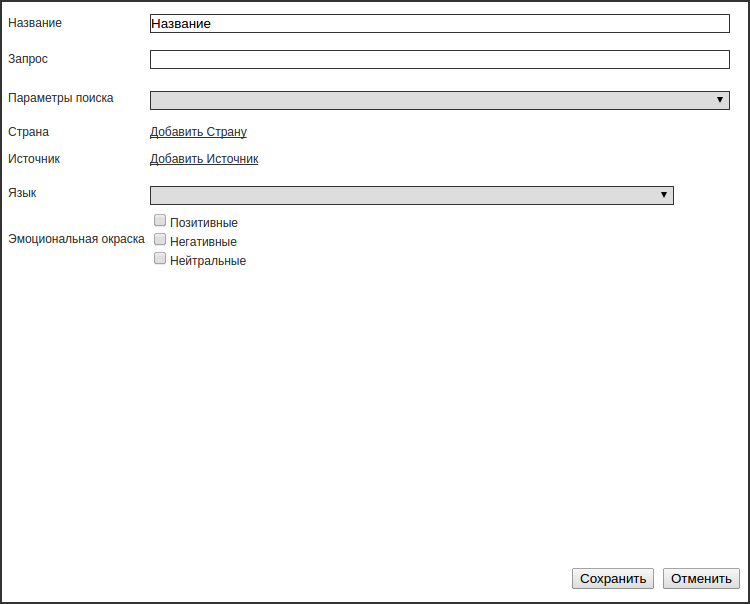
Название. Поле содержит комментарий «Название».
Запрос. Поле предназначено для ввода ключевых слов.
Параметры поиска. Выпадающий список имеет две опции:
«Включая» - система ищет новости, которые включены в предел указанных стран/источников/языка, задающихся пользователем в группе опций «Параметры поиска»;
«Исключая» - система ищет новости, которые исключены из предела указанных стран/источников/языка, задающихся пользователем в группе опций «Параметры поиска».
По умолчанию, включая.
Страна. Содержит кнопку «Добавить
страну». При нажатии на кнопку система создает выпадающий
список стран и групп стран с иконкой X.
Пользователь может удалить страну, нажав на иконку
X, при этом данный выпадающий список
система более не отображает.
Источник. Содержит кнопку «Добавить
источник». При нажатии на кнопку система создает выпадающий
список из имеющихся источников и групп источников с иконкой
X. Пользователь может удалить источник,
нажав на иконку X, при этом данный
выпадающий список система более не отображает.
Язык. Выпадающий список содержит языки, на которых написаны новости, а также пункт «Все языки» (по умолчанию).
Группа «Эмоциональная окраска». По умолчанию, все флажки выключены.
Кнопка «Сохранить». При нажатии на кнопку система закрывает окно, созданный профиль выборки добавляется в таблицу согласно алфавитному порядку.
Кнопка «Отменить». При нажатии на кнопку система закрывает окно без создания профиля выборки.
Альтернативные потоки событий.
Альтернативный поток 1. Не заполнено поле «Название».
Система выдает окно с комментарием «Введите название источника», источник не создается.
Альтернативный поток 2. Некорректно заполнено поле «Интервал проверки новостей (в минутах)».
При вводе значения, отличного от числового, система выдает окно с комментарием «Некорректное число периода в минутах», источник не создается.
Альтернативный поток 3. Не заполнено поле «Название на русском/казахском/английском языке».
Система выдает окно с комментарием «Введите название группы», группа не создается.
Альтернативный поток 4. Не заполнено поле «Идентификатор группы в Synergy».
Система выдает окно с комментарием «Укажите идентификатор группы в Synergy», настройка не сохраняется.