Table of Contents
Для того, чтобы организовать переписку между сотрудниками необходимо проделать следующие действия:
настроить шаблоны электронного сообщения;
настроить реестры электронного сообщения;
настроить почту;
настроить кросс-модульную кнопку.
Шаблоны электронного сообщения создаются в подразделе “Формы” раздела “Процессы”. Для того, чтобы создать форму необходимо перейти в “Формы” и нажать на кнопку “+”(Добавить). Нам необходимо создать две формы:
Форма исходящего письма;
Форма входящего письма.
Для создания формы мы будем использовать следующие компоненты:
Компонент “Дата/время(идентификатор-date)”-для автоматического заполнения даты создания письма. В компоненте необходимо включить настройку “Заполнять текущей датой”.
Компонент “Объекты Synergy”(идентификатор-from) с типом данных “Пользователи”-для автоматического заполнения поля “От”. В компоненте необходимо включить настройку “Заблокировать от изменении пользователем” и “Заполнять создающим пользователем”.
Компонент “Объекты Synergy”(идентификатор-to) с типом данных “Пользователи”-для возможности заполнения получателя письма. Для того, чтобы отправить письмо нескольким адресатам, необходимо включить настройку “Позволять мультивыбор”. Для того, чтобы отправить письмо группе пользователей, необходимо включить настройку “Позволять выбирать группы”.
Компонент-“Однострочное поле”(идентификатор-title)-для заполнения темы письма.
Компонент “HTD-редактор”(идентификатор-body)-для написания основного текста письма.
Форма будет выглядить следующим образом:
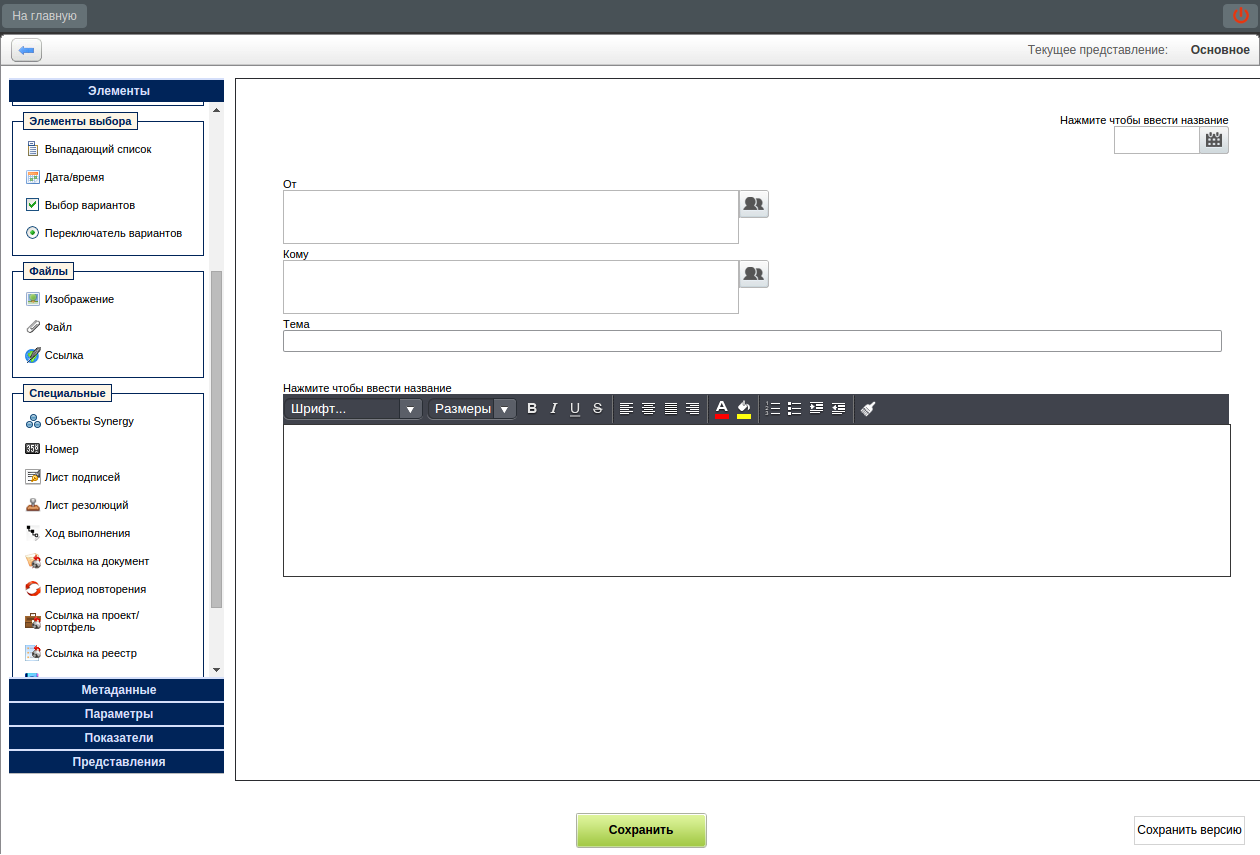
Перед тем как сохранить форму, необходимо перейти в раздел “Метаданные” и заполнить название формы на трех языках (на казахском, русском и английском) и нажать кнопку “Сохранить” в правом нижнем углу.
Note
Расположение компонентов может быть произвольным, но идентификаторы компонентов обязательно должны соответствовать указанным названиям.
Для создания формы мы будем использовать следующие компоненты:
Компонент “Дата/время(идентификатор-date)”-для заполнения даты получения письма.
Компонент “Объекты Synergy”(идентификатор-from) с типом данных “Пользователи”-для автоматического заполнения поля “От”. В компоненте необходимо включить настройку “Заблокировать от изменении пользователем”.
Компонент “Объекты Synergy”(идентификатор-to) с типом данных “Пользователи”-для возможности заполнения получателя письма. Для того, чтобы отправить письмо нескольким адресатам, необходимо включить настройку “Позволять мультивыбор”. Для того, чтобы отправить письмо группе пользователей, необходимо включить настройку “Позволять выбирать группы”.
Компонент-“Однострочное поле”(идентификатор-title)-для заполнения темы письма.
Компонент “HTD-редактор”(идентификатор-body)-для написания основного текста письма.
Форма будет выглядить следующим образом:
Перед тем как сохранить форму, необходимо перейти в раздел “Метаданные” и заполнить название формы на трех языках(на казахском, русском и английском) и нажать кнопку “Сохранить” в правом нижнем углу.