Для осуществления поиска пользователь вводит требуемые ключевые слова и нажимает на значок лупы в поле, либо на клавишу «Enter».
Примечание:
Если ни одна новость не удовлетворяет условиям поиска, система выдает пустой список новостей в ленте.
Пустое значение поля поиска выдает список из всех новостей ленты за выбранный период времени.
Поиск не чувствителен к регистру букв.
При нажатии на кнопку система выдает окно опций расширенного поиска (см. Рисунок 3.2. Окно расширенного поиска). Окно содержит следующие элементы:
поле «Запрос»;
группа опций «Параметры поиска»:
функция выбора типа поиска;
поле для выбора страны/группы стран;
поле для выбора источника/группы источников;
функция выбора языка;
группа полей «За период» для выбора даты и времени публикации новости;
группа флажков «Эмоциональная окраска»:
«Показать позитивные новости»;
«Показать негативные новости»;
«Показать нейтральные новости».
кнопка «Поиск»;
кнопка «Отмена».
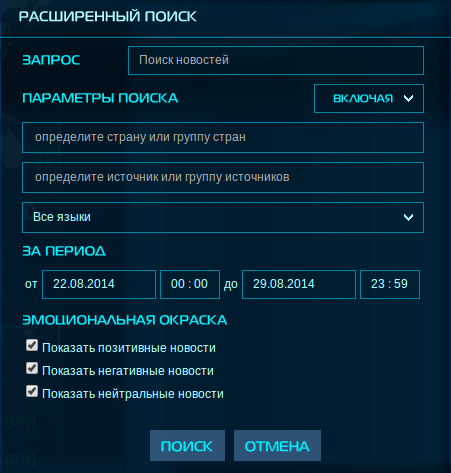
Поле «Запрос». По умолчанию, содержит комментарий «Поиск новостей». Поле предназначено для ввода пользователем ключевых слов.
Группа опций «Параметры поиска»
Функция выбора типа поиска. Имеет две опции:
«Включая» - система ищет новости, которые включены в предел указанных стран/источников/языка, задающихся пользователем в группе опций «Параметры поиска»;
«Исключая» - система ищет новости, которые исключены из предела указанных стран/источников/языка, задающихся пользователем в группе опций «Параметры поиска».
По умолчанию, включая.
Поле для выбора страны/группы стран. По умолчанию, содержит комментарий «определите страну или группу стран».
Тип поиска - «живой». Пользователь нажимает по полю поиска и
вводит текст запроса. Система предлагает пользователю выпадающий
список стран/групп стран, удовлетворяющий введенный запрос. При
выборе пункта из списка в поле появляется тег этой страны/группы
стран с иконкой X. Возможен выбор нескольких
тегов. Убрать тег можно, нажав на иконку X.
Список стран/групп стран настраивается в разделе «Источники» модуля «Администрирование».
Поле для выбора источника/группы источников. По умолчанию, содержит комментарий «определите источник или группу источников».
Работа поиска источников/групп источников аналогична работе поиска стран/групп стран.
Список источников/групп источников настраивается в разделе «Источники» модуля «Администрирование».
Функция выбора языка. Представляет собой выпадающий список с пунктом «Все языки», а также пунктами с языками согласно странам, настроенным в разделе «Источники» модуля «Администрирование». По умолчанию, «Все языки».
Группа полей «За период» для выбора даты и времени публикации новости
Выбор даты осуществляется из компонента «Календарь». По
умолчанию, датой до установлена текущая дата
на сервере. Дата от:
-7 дней от даты до.
Выбор времени осуществляется вручную, разделение часов и минут
через : происходит автоматически. По
умолчанию, временем начала стоит 00:00, а
временем конца - 23.59.
Группа флажков «Эмоциональная окраска». По умолчанию, включены все. В зависимости от флажка система фильтрует найденные новости по оценкам:
«Показать позитивные новости» - показывает новости с оценкой от
1до5;«Показать негативные новости» - показывает новости с оценкой от
-1до-5;«Показать нейтральные новости» - показывает новости с оценкой
0.
Кнопка «Поиск». При нажатии на кнопку пользователем система закрывает окно расширенного поиска и выводит найденные новости в основной рабочей области модуля.
Кнопка «Отмена». При нажатии на кнопку пользователем система закрывает окно расширенного поиска без фильтрации новостей.
Примечание: если количество тегов стран/источников больше, чем высота диалогового окна, в нем появляется вертикальный скролл.
При нажатии на кнопку пользователем система выдает окно формирования отчета (см. Рисунок 3.3. Окно формирования отчета).
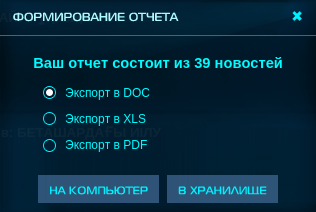
Окно содержит комментарий «Ваш отчет состоит из
N новостей» (где N -
количество найденных новостей в ленте) и следующие элементы:
радиобаттоны:
«Экспорт в DOC»;
«Экспорт в XLS»;
«Экспорт в PDF»;
кнопка «На компьютер»;
кнопка «В хранилище».
Для формирования отчета по новостям пользователь выбирает требующийся формат и нажимает на одну из кнопок:
«На компьютер» - отчет сохраняется на компьютер пользователя. Название файла соответствует дате генерации отчета в формате
ДД.ММ.ГГГГ.Примечание: при генерации отчета с количеством новостей больше 2000, система выдает окно с сообщением ошибки в формате «Количество статей в выборке (
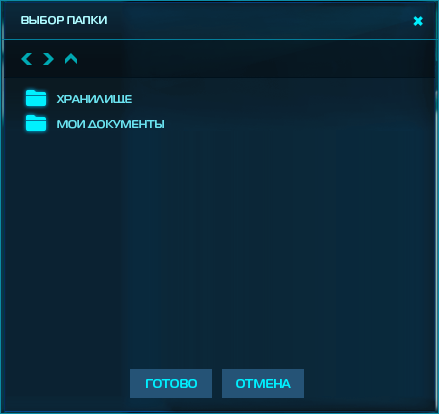
Q) превышает максимально возможное количество статей для экспорта (2000). Обратитесь к системному администратору.» (гдеQ- количество статей для загрузки).«В хранилище» - система выдает пользователю окно с деревом хранилища (см. Рисунок 3.4. Окно хранилища); пользователь выбирает требующуюся ноду дерева и нажимает кнопку «Ок».
Настройка предназначена для отправки уведомления на электронную почту пользователя по новостям, найденным согласно указанным профилям выборки. При выборе пользователем этого пункта, система выдает окно уведомлений (см. Рисунок 3.5. Окно уведомлений).
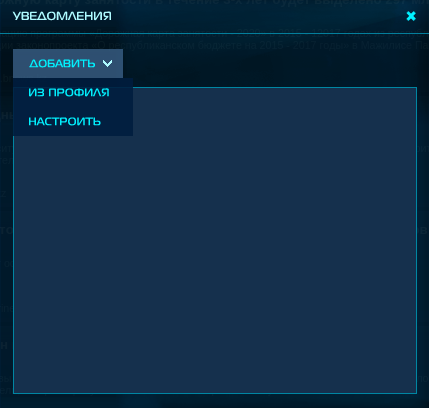
Окно содержит выпадающее меню «Добавить», поле со списком
созданных справок и иконку X. Меню содержит
пункты:
«Из профиля»;
«Настроить».
При выборе пункта «Из профиля» система выдает окно выбора профилей выборки (см. Рисунок 3.6. Окно выбора профилей выборки), созданных в разделе «Источники» модуля «Администрирование».
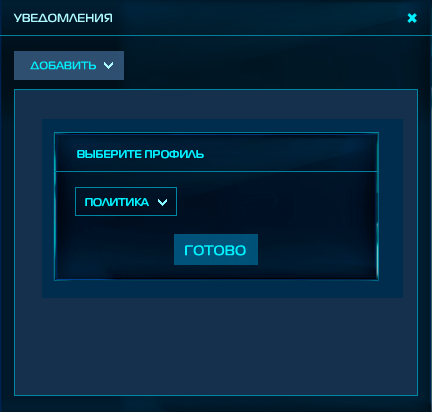
При выборе пункта «Настроить» система выдает диалог создания уведомлений (см. Рисунок 3.7. Диалог создания уведомлений).
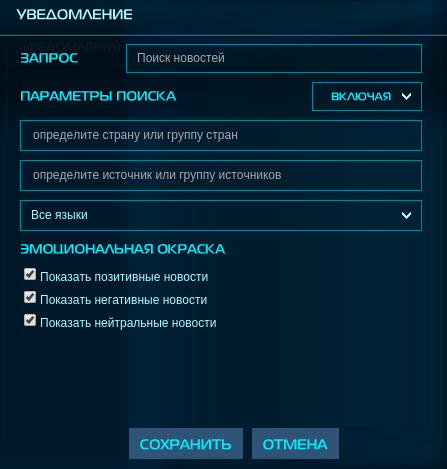
Окно содержит следующие элементы:
поле «Запрос» (обяз.);
группа опций «Параметры поиска» (не обяз.):
функция выбора типа поиска;
поле для выбора страны/группы стран;
поле для выбора источника/группы источников;
функция выбора языка;
группа флажков «Эмоциональная окраска» (не обяз.):
«Показать позитивные новости»;
«Показать негативные новости»;
«Показать нейтральные новости».
кнопка «Сохранить»;
кнопка «Отмена».
Работа поля «Запрос», группы опций «Параметры поиска» и группы флажков «Эмоциональная окраска» аналогична работе этих опций в расширенном поиске. Возможен альтернативный поток событий 1.
Данная настройка используется для генерации справки по параметрам запроса и отправки его впапку Хранилища. При выборе пользователем этого пункта, система выдает окно справок (см. Рисунок 3.8. Окно справок).
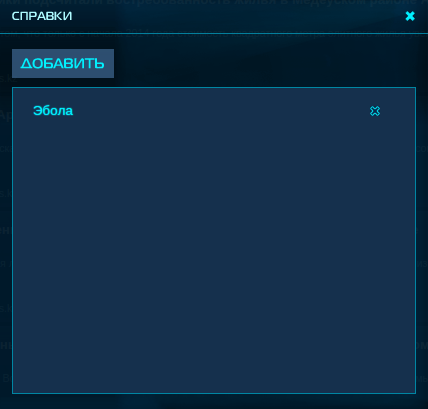
Окно содержит кнопку «Добавить», поле со списком созданных
справок и иконку X.
При нажатии на кнопку «Добавить» система выдает диалог создания справок (см. Рисунок 3.9. Диалог создания справок).
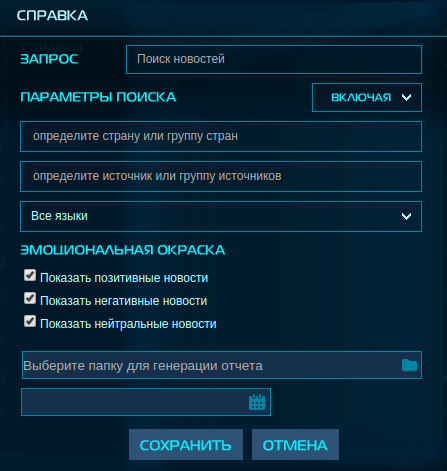
Окно содержит следующие элементы:
поле «Запрос» (обяз.);
группа опций «Параметры поиска» (не обяз.):
функция выбора типа поиска;
поле для выбора страны/группы стран;
поле для выбора источника/группы источников;
функция выбора языка;
группа флажков «Эмоциональная окраска» (не обяз.):
«Показать позитивные новости»;
«Показать негативные новости»;
«Показать нейтральные новости».
поле выбора папки для генерации отчетов (обяз.);
поле выбора дней генерации отчетов (обяз.);
кнопка «Сохранить»;
кнопка «Отмена».
Работа поля «Запрос», группы опций «Параметры поиска» и группы флажков «Эмоциональная окраска» аналогична работе этих опций в расширенном поиске. Возможен альтернативный поток событий 1.
Поле выбора папки для генерации отчетов. При нажатии на поле система выдает окно, аналогичное окну хранилища в пункте формирования отчета по ленте новостей. Содержит комментарий «Выберите папку для генерации отчета». Возможен альтернативный поток событий 2.
Поле выбора дней генерации отчетов. Выбор дней недели осуществляется из компонента «Календарь». По умолчанию, ни один день не выбран. Возможен альтернативный поток событий 3.
При нажатии на кнопку «Сохранить» система закрывает окно и создает справку. Именем справки является содержимое поля «Запрос».
При нажатии на кнопку «Отмена» система закрывает окно создания справки без сохранения.
Примечание: если количество справок больше, чем высота диалогового окна, в нем появляется вертикальный скролл.
В поле окна справок содержится список всех созданных справок с
иконкой Х. Над справками можно осуществлять
действия:
Редактирование - двойной клик по требующейся справке открывает диалог создания справок.
Удаление - клик по иконке
Xв поле нужной справки удаляет справку из списка.
Закрытие окна справок осуществляется нажатием на иконку
X.
Настройка используется для добавления фильтров. При выборе пользователем этого пункта, система выдает окно справок (см. Рисунок 3.10. Окно фильтров).
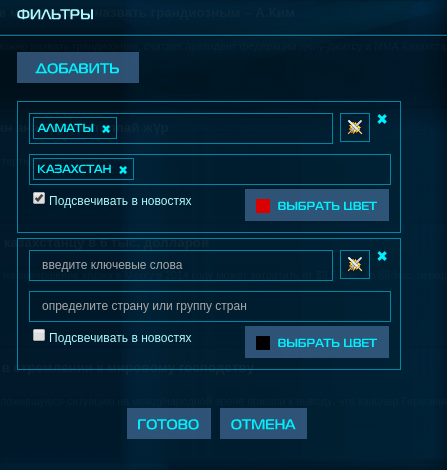
Окно содержит кнопки «Добавить», «Готово» и «Отмена», а также панели созданных фильтров. При нажатии на кнопку «Добавить» происходит добавление панели фильтров. Каждая панель содержит следующие элементы:
поле для ввода ключевых слов;
иконка-метка;
поле для выбора страны/группы стран;
флажок «Подсвечивать в новостях»;
кнопка «Выбрать цвет».
«Поле для ввода ключевых слов». По
умолчанию, содержит комментарий «введите ключевые слова».
Пользователь вводит слово/группу слов и нажимает на «Enter». В
поле создается тег с введенным значением, а также иконкой
X. Пользователь может удалить тег, нажав на
эту иконку.
Иконка-метка. При нажатии на иконку открывается выпадающее меню с плиткой всех иконок (см. Рисунок 3.11. Иконки):

По умолчанию, выбрана верхняя левая иконка.
Поле для выбора страны/групп стран. По умолчанию, содержит комментарий «определите страну или группу стран».
Работа поиска страны/групп стран аналогична работе поиска страны/групп стран в расширенном поиске.
Флажок «Подсвечивать в новостях». По умолчанию, выключен.
Кнопка «Выбрать цвет». При нажатии на кнопку открывается выпадающее меню со стандартной палитрой цветов (см. Рисунок 3.12. Палитра цветов):
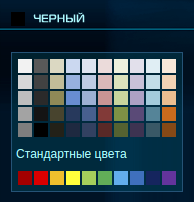
По умолчанию, выбран черный цвет.
При включенном флажке «Подсвечивать в новостях» в новости,
содержащая ключевые слова фильтра, прописываются слова, по
которым была совершена фильтрация, причем в таком цвете, который
указан в фильтре, а в поле индикации эмоциональной окраски
появляется восклицательный знак (!) (см.
Рисунок 3.13. Новость, найденная по фильтру).

Удалить панель фильтров можно удалить, нажав на иконку
X.
При нажатии кнопки «Готово» система закрывает окно фильтров с сохранением введенных параметров. При нажатии на кнопку «Отмена» система закрывает окно фильтров без сохранения.
Примечание: если количество фильтров больше, чем высота диалогового окна, в нем появляется вертикальный скролл.
Данный пункт предназначен для настройки поиска по блог-платформам. При выборе пользователем этого пункта, система выдает окно поиска (см. Рисунок 3.14. Окно поиска по блог-платформам).
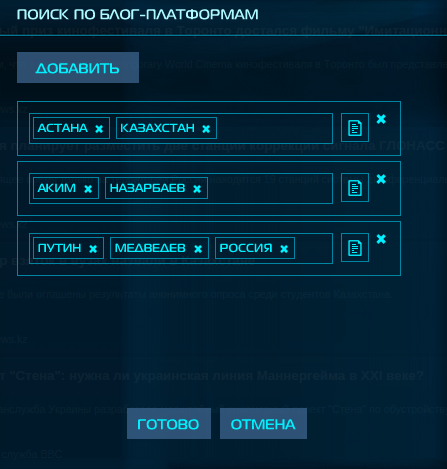
Окно содержит кнопки «Добавить», «Готово» и «Отмена», а также панели поиска. При нажатии на кнопку «Добавить» происходит добавление панели поиска. Каждая панель содержит поле ввода ключевых слов. Внешний вид и работа этого поля аналогичны виду и работе поля в пункте настроек «Фильтры».
При нажатии кнопки «Готово» система закрывает окно поиска с сохранением введенных параметров. При нажатии на кнопку «Отмена» система закрывает окно поиска без сохранения.
Альтернативные потоки событий.
Альтернативный поток 1. Не заполнено поле «Запрос».
Система выдает комментарий «Введите параметры рассылки», справка не сохраняется.
Альтернативный поток 2. Не выбрана папка для генерации отчета.
Система выдает комментарий «Выберите папку», справка не сохраняется.
Альтернативный поток 3. Не выбраны дни генерации отчета.
Система выдает комментарий «Выберите период генерации отчета», справка не сохраняется.
Пользователь может изменить оценку эмоциональной окраски новости. Для этого он должен нажать на поле индикации эмоциональной окраски. При этом система открывает выпадающее меню с возможными оценками эмоциональной окраски (см. Рисунок 3.22. Оценки эмоциональной окраски).

При выборе пользователем оценки в поле индикации появляется иконка пользователя (см. Рисунок 3.23. Поле эмоциональной окраски при изменении оценки пользователем). После модерации оценки администратором (см. раздел «Настройка эмоциональной окраски» модуля «Администрирование») пользователь получит электронное письмо с содержанием:
если оценка новости изменена модератором и значение оценки, указанной модератором, совпадает со значением оценки пользователя, уведомление должно быть следующим:
«Уважаемый
Фамилия И.О., ваша оценка новости «Заголовок новости» (Значение оценки, указанной пользователем) утверждена модератором. Новое значение оценки — X»если оценка новости изменена модератором и значение оценки, указанной модератором, не совпадает со значением оценки пользователя, уведомление должно быть следующим:
«Уважаемый
Фамилия И.О., ваша оценка новости «Заголовок новости» (Значение оценки, указанной пользователем) отклонена модератором. Новое значение оценки — Y»если оценка новости отклонена модератором без указания итоговой оценки, уведомление должно быть следующим:
«Уважаемый
Фамилия И.О., ваша оценка новости «Заголовок новости» (Значение оценки, указанной пользователем) отклонена модератором. Используется системное значение оценки — Z»
После модерирования иконка пользователи пропадает, поле принимает оценку, вынесенную модератором.

Данный раздел служит для настройки «Базы данных аккредитованных журналистов» - набор карточек журналистов. Каждая карточка содержит информацию о журналисте, на каких ресурсах он пишет и под каким ником.
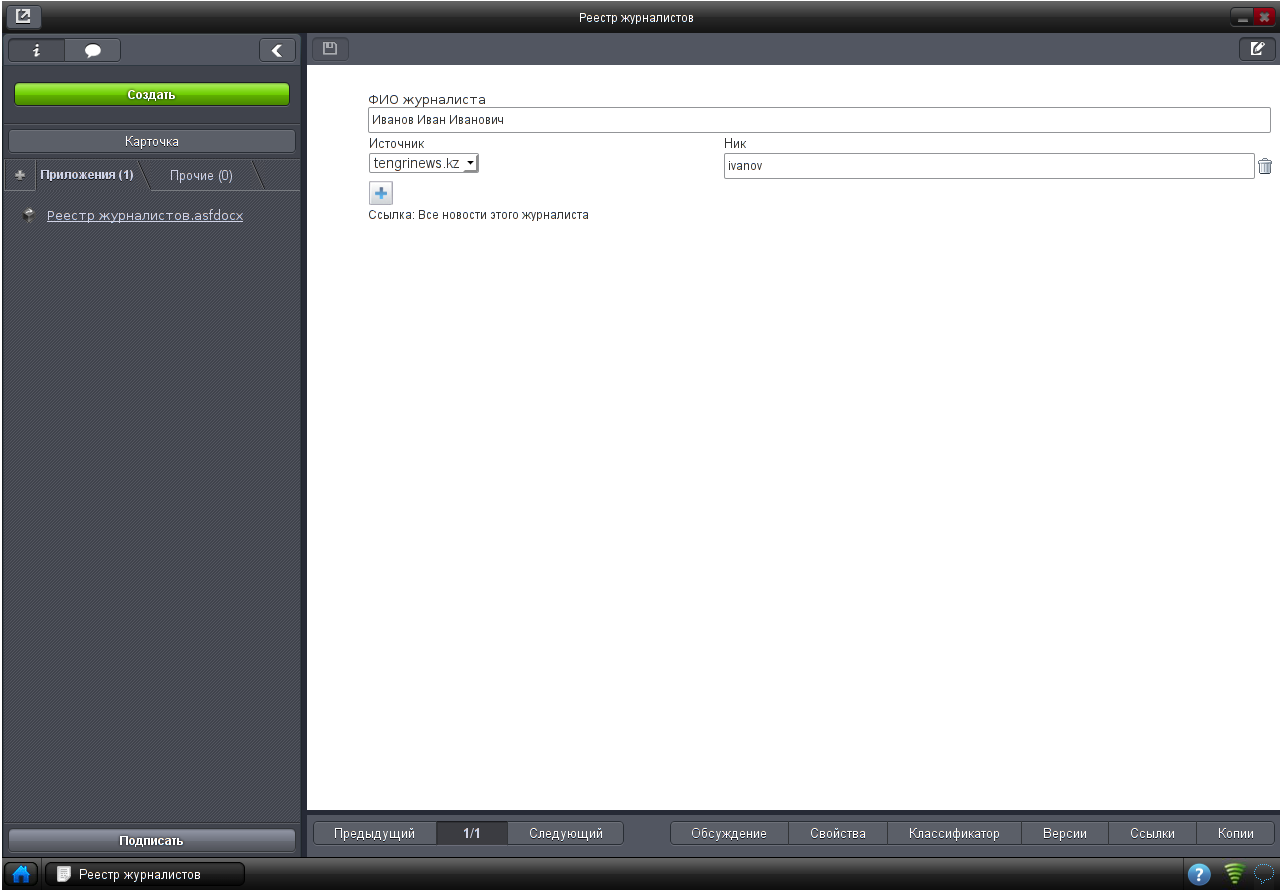
«База данных аккредитованных журналистов» реализуется в виде реестра Arta Synergy. Одна запись в реестре — одна карточка журналиста. Форма реестра должна, как минимум, содержать следующие поля (см. Рисунок 3.24. Форма реестра «Журналисты»):
«ФИО журналиста» - компонент имеет тип «Однострочное поле» и не находится внутри динамической таблицы. Используется для различения журналистов пользователем в случае, когда паре
ник — источниксоответствует несколько карточек.«Динамическая таблица» - содержит поля:
«Источник» - компонент имеет тип «Выпадающий список», источником данных для которого является справочник источников/групп источников, синхронизированный с
ARTA Intelligence.«Ник» - компонент имеет тип «Однострочное поле».
«Ссылка» - компонент имеет тип «Ссылка» и предназначен для открытия всех новостей журналиста. Ссылка открывает модуль «Интеллектуальный сбор и запись новостного контента из СМИ» и отображает все новости этого журналиста.
Реестр имеет настроенные маршруты активации, изменения и удаления записи реестра, содержащие как минимум процесс «Событие реестра».
Карточка журналиста - документ с файлом по форме вышеописанного реестра.
Функциональность «Журналисты» в Arta Intelligence
Каждый журналист представляет собой следующую структуру:
ФИО журналиста (текстовая строка);
Уникальный идентификатор файла карточки журналиста;
Уникальный идентификатор документа карточки журналиста;
Любое количество пар вида
ник автора — источникилиник автора — группа источников.
Просмотр карточки журналиста
Пользователь вводит в поиск два параметра: ник автора и источник/группу источников новости. Система находит журналиста, который соответствует входным параметрам. Если количество найденных журналистов:
равно нулю - система выдает диалоговое окно с сообщением «Журналистов с ником
ник авторана источникеназвание источника/группы источниковне найдено»;равно единице - в этом же окне браузера открывается ссылка, сформированная из значения параметра
dikw.journalists.card.openс подстановкой идентификаторов файла и документа карточки журналиста;больше единицы - система выдает диалоговое окно со списком имен журналистов (см. Рисунок 3.25. Окно со списком имен журналистов); нажатие по одному из журналистов вызывает закрытие диалогового окна и открытие в том же окне ссылки, сформированной аналогично предыдущему пункту.
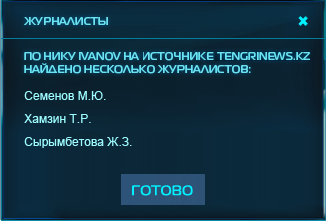
При настройке параметра
dikw.journalists.card.open в значение по
умолчанию, равное
#submodule=common&server_id=remote&file_identifier=${journalist.card.file.id}&action=open_document&document_identifier=${journalist.card.doc.id}
в результате выполнения пунктов 2) и 3) должен открыться
документ ARTA Synergy по реестру журналистов
с отображением файла по форме реестра.
Просмотр всех новостей журналиста
Функция реализуется основным приложением
ARTA Intelligence, принимает на вход
уникальный идентификатор файла карточки журналиста и отображает
все новости, которые относятся к этому журналисту — режим
«фильтр по журналисту». Если в этом режиме будут заданы
какие-либо параметры поиска, то поиск должен производиться среди
новостей этого журналиста.
«Механизм реализации источников» реализуется в виде реестра Arta Synergy. Одна запись в реестре — одна заявка на добавление источника («рекомендация источника»). Форма реестра должна, как минимум, содержать следующие поля (см. Рисунок 3.26. Форма реестра «Рекомендация источников»):
«Сопроводительный текст» - компонент имеет тип «Многострочный текст» либо «HTD-редактор» и не находится внутри динамической таблицы. Используется для помещения сопроводительного текста модулем рекомендации источников
ARTA Intelligence.Динамическая таблица, в которой должны быть поля:
«Ссылка» (на источник) - компонент имеет тип «Ссылка».
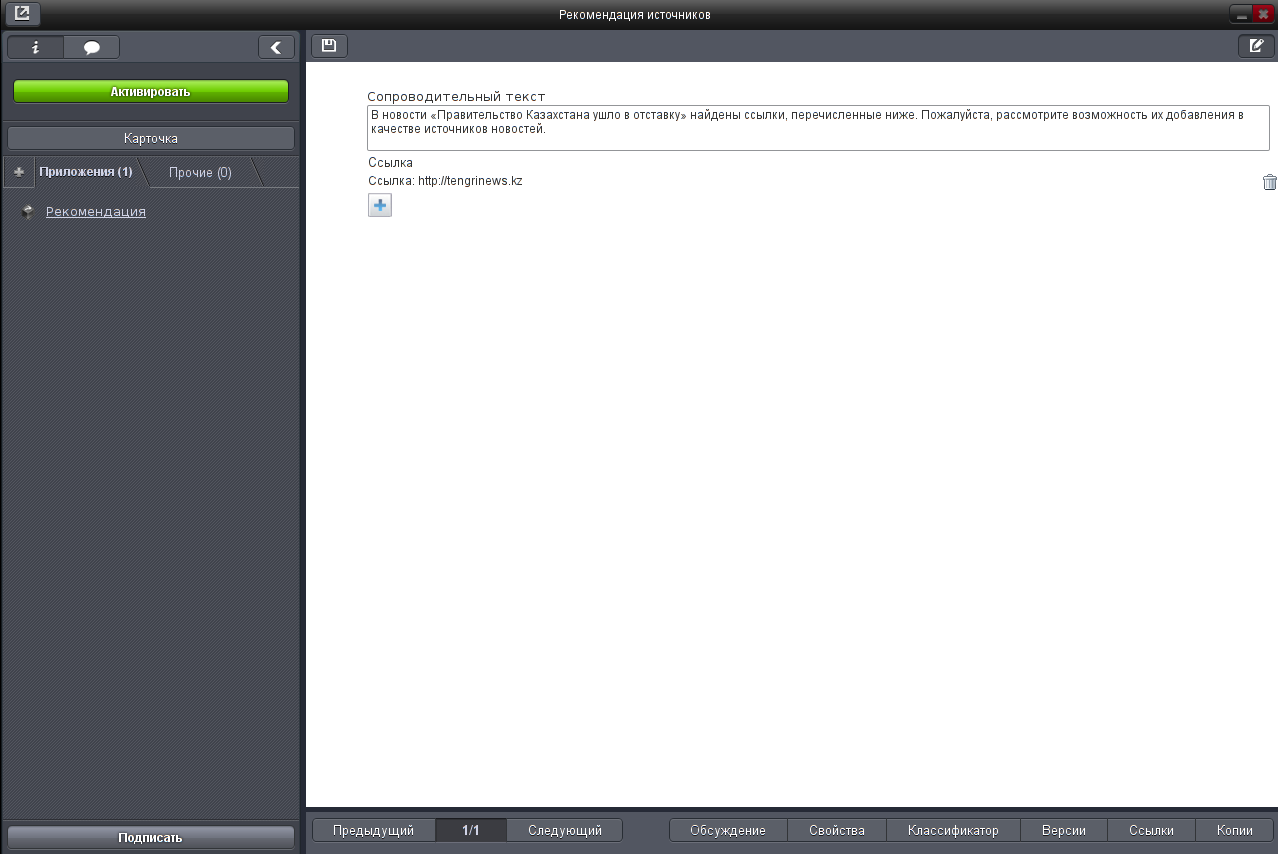
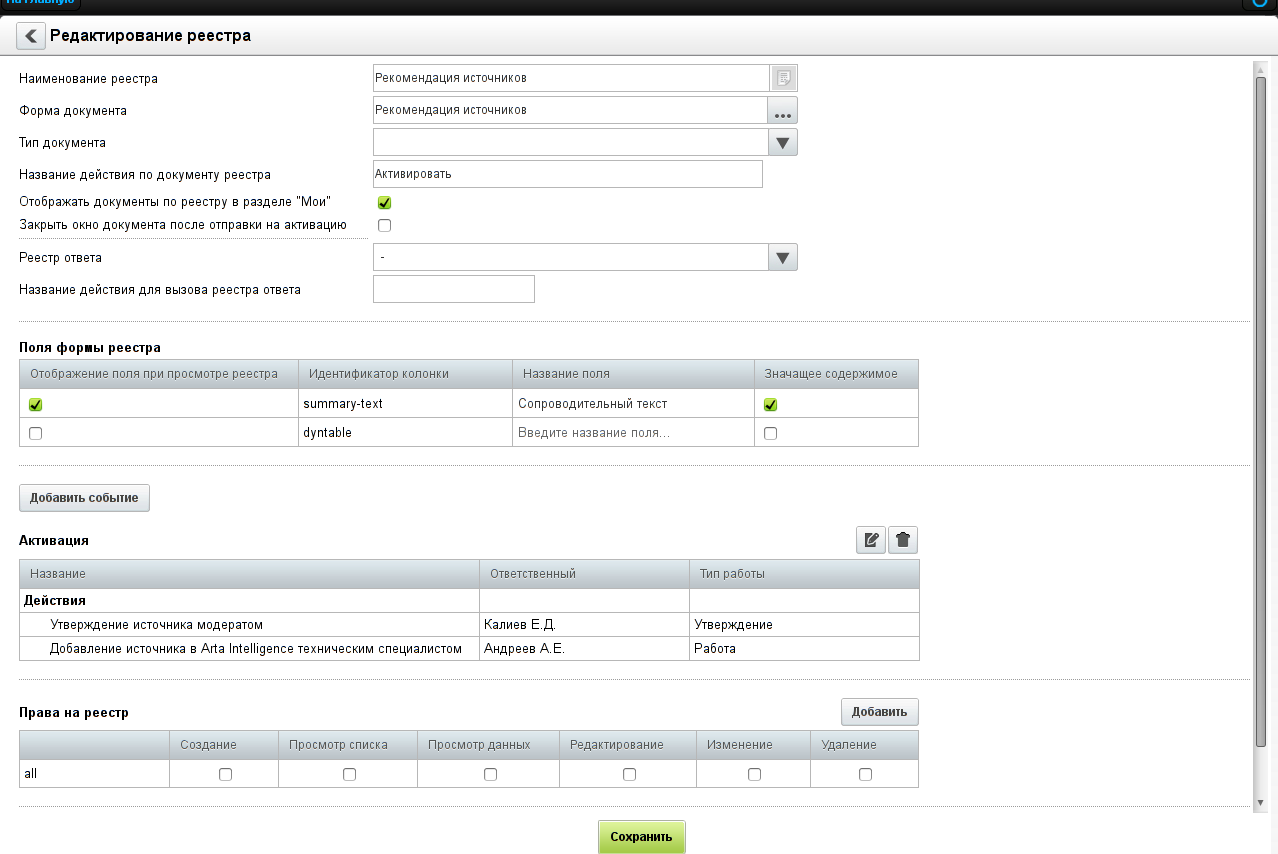
Функциональность «Рекомендация источников» в Arta Intelligence
Механизм рекомендации источников имеет возможность отключения. При активном модуле для каждого «тела новости» (будь то новость, получаемая из источника RSS/nonRSS, путем чтения ленты блог-платформы или поиска по ней) просматривается на предмет наличия в ней ссылок (http/https).
Найденные ссылки должны обрабатываются на предмет наличия за ними перенаправления на другую ссылку. Если у ссылки имеется перенаправление — исходная ссылка заменяется на ту ссылку, на которую ведет это перенаправление.
Обработанные таким образом ссылки должны перепроверяются на
предмет наличия в базе источников
ARTA Intelligence. Проверка осуществляется
путём сравнения FQDN (Fully Qualified Domain Name, полного
доменного имени) URL источников AI и FQDN проверяемой ссылки.
При их совпадении считается, что новый источник для рекомендации
уже присутствует в базе источников
ARTA Intelligence, и такая ссылка
отбрасывается. Если ссылка уже была в числе ранее
рекомендованных ссылок, она также отбрасывается.
Если после всех проверок остались ссылки для рекомендации, то
они вместе с сопроводительным текстом добавляются в реестр
ARTA Synergy в качестве новой записи, после
чего запускается/не запускается (в зависимости от настройки)
активация этой записи.
Примечание: при добавлении ссылок, подписью к ним служат сами ссылки.